
 English
 Español
 Français
 Italiano
 Português
 中文
 日本語
 한국어



Erkennen, welcher Kanal funktioniert
Organische Suche, bezahlte Suche, Social-Media-Werbung, soziale Netzwerke, KI-Assistenten und Ihre UTM-Kampagnen, jeweils getrennt.
Fügen Sie den Code in Ihr Theme ein und erfahren Sie, welche Kanäle, Kampagnen und Produktseiten Besucher in Ihren Shop bringen.
Organische Suche, bezahlte Suche, Social-Media-Werbung, soziale Netzwerke, KI-Assistenten und Ihre UTM-Kampagnen, jeweils getrennt.
Welche Produkte und Kollektionen die meisten Besuche erhalten und wo jeder Besuch beginnt.
Overtracking setzt keine Cookies und fügt Ihrem Shop deshalb kein weiteres Banner hinzu.
Fügen Sie Ihren Shop in der App hinzu und kopieren Sie den Code unter Einstellungen → Allgemein → Tracking-Code.
<script>!function(w,d,s,u){var t=d.createElement(s);t.async=1;t.src=u;var f=d.getElementsByTagName(s)[0];f.parentNode.insertBefore(t,f);}(window,document,'script','https://cdn.overtracking.com/t/tYOUR_CODE/');</script>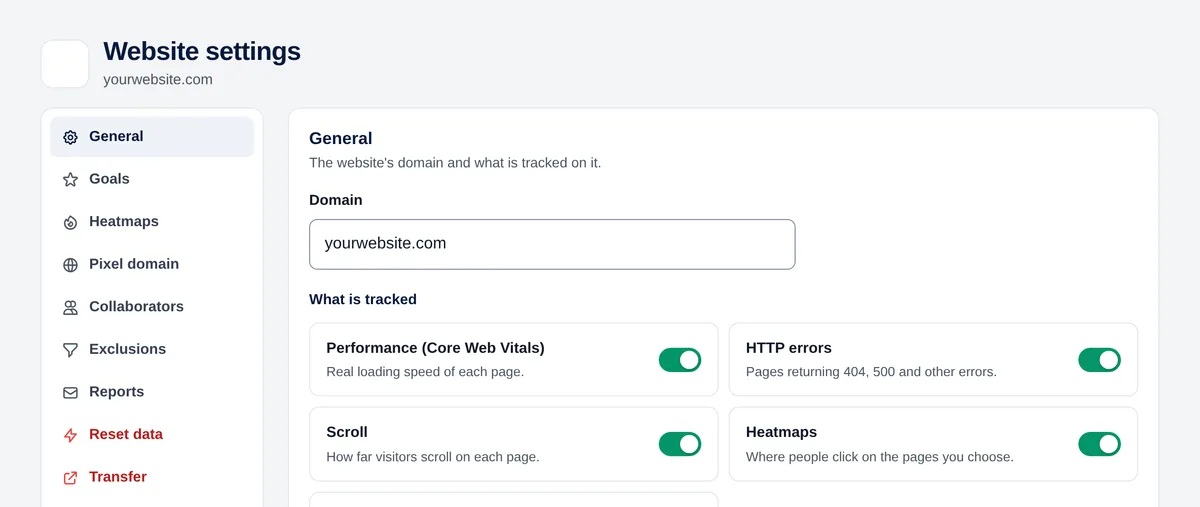
Gehen Sie in Shopify zu Onlineshop → Themes, öffnen Sie das Menü „…“ des aktuellen Themes und wählen Sie „Code bearbeiten“.
Öffnen Sie layout/theme.liquid, fügen Sie den Code direkt vor </head> ein und klicken Sie auf „Speichern“.
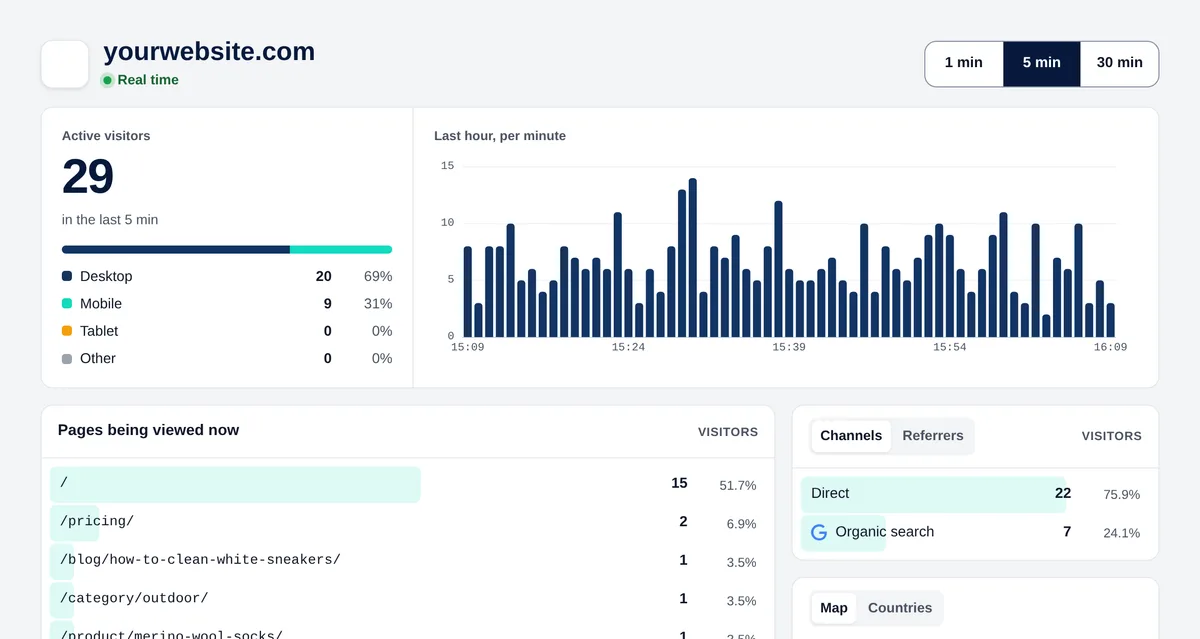
Öffnen Sie Ihren Shop in einem privaten Fenster und gehen Sie in Overtracking zu Echtzeit: Ihr Besuch erscheint nach wenigen Sekunden.
Der Code liegt im Theme. Fügen Sie ihn bei einem Wechsel erneut in die theme.liquid des neuen Themes ein.
Ja. UTM-Parameter werden gelesen und Anzeigenklicks von Google, Microsoft, TikTok, Snapchat und LinkedIn als bezahlter Traffic erkannt.
Ja. Wenn Ihr Shop Google Tag Manager bereits lädt, fügen Sie Overtracking als Tag vom Typ Benutzerdefiniertes HTML auf allen Seiten hinzu.
7 Tage kostenlos testen. Ohne Cookies, ohne Banner, ohne Kreditkarte.
Kostenlos testen


