
 English
 Español
 Français
 Italiano
 Português
 中文
 日本語
 한국어



Keine Theme-Anpassung
Der Code liegt in einem Header-Plugin und bleibt so bei Theme-Updates oder einem Theme-Wechsel erhalten.
In zwei Minuten per Header-Plugin installieren, ohne Ihr Theme zu bearbeiten. Besucher, Quellen, Ziele und Heatmaps ab dem ersten Besuch.
Der Code liegt in einem Header-Plugin und bleibt so bei Theme-Updates oder einem Theme-Wechsel erhalten.
Nur ein asynchrones Skript: keine zusätzlichen Datenbanktabellen und keine Belastung Ihres Adminbereichs.
Wenn Sie mit WooCommerce verkaufen, misst unser Plugin auch Bestellungen mit ihrem Wert, Warenkörbe, Gutscheine und Suchanfragen.
Fügen Sie Ihre Website in der App hinzu und kopieren Sie den Code unter Einstellungen → Allgemein → Tracking-Code.
<script>!function(w,d,s,u){var t=d.createElement(s);t.async=1;t.src=u;var f=d.getElementsByTagName(s)[0];f.parentNode.insertBefore(t,f);}(window,document,'script','https://cdn.overtracking.com/t/tYOUR_CODE/');</script>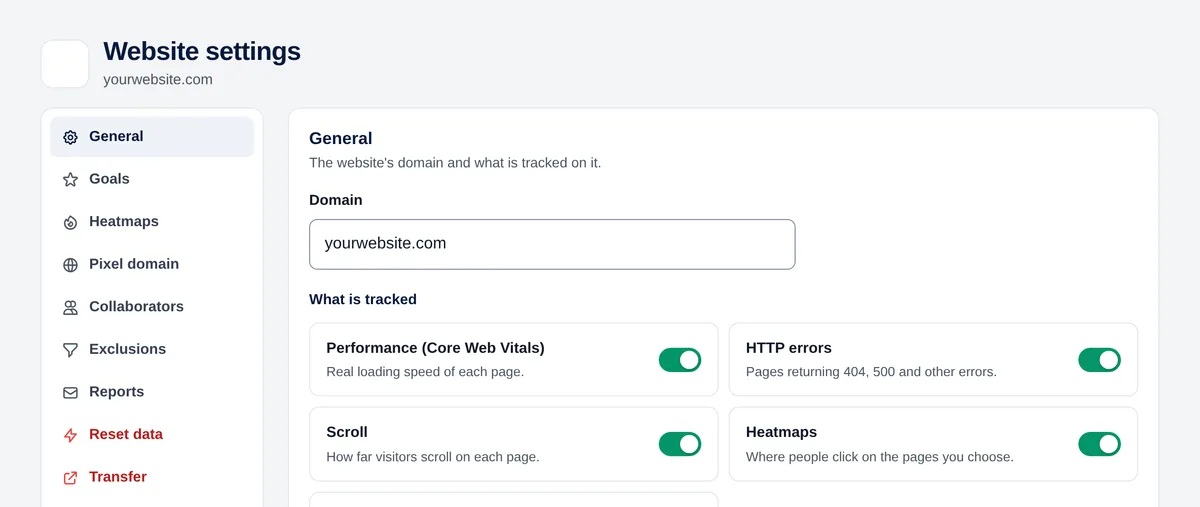
Gehen Sie in WordPress zu Plugins → Neues Plugin hinzufügen und installieren Sie ein Plugin für Code im Header, etwa „WPCode“ oder „Insert Headers and Footers“.
Öffnen Sie das Plugin, fügen Sie den Code im Feld „Header“ ein und speichern Sie.
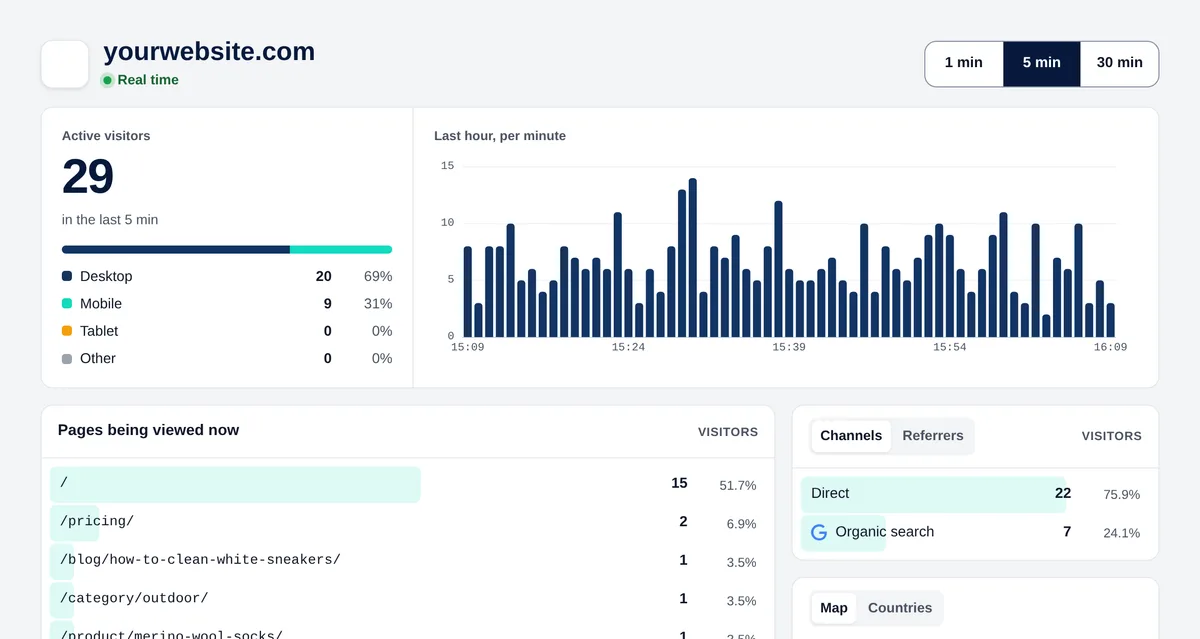
Leeren Sie den Cache Ihres Cache-Plugins, falls vorhanden. Öffnen Sie dann Ihre Website in einem privaten Fenster und prüfen Sie Echtzeit in Overtracking.
Ja, für WooCommerce-Shops: Es fügt den Code hinzu und sendet Bestellungen, Warenkörbe und Gutscheine als Ziele. Für Websites ohne Shop genügt ein Header-Plugin.
Ja, aber Theme-Updates überschreiben diese Datei. Verwenden Sie ein Child-Theme oder ein Header-Plugin, damit der Code erhalten bleibt.
Ja. Leeren Sie nach dem Einfügen den Cache, damit bereits zwischengespeicherte Seiten den Code enthalten.
7 Tage kostenlos testen. Ohne Cookies, ohne Banner, ohne Kreditkarte.
Kostenlos testen


