
 English
 Español
 Français
 Italiano
 Português
 中文
 日本語
 한국어

Ihre Website hinzufügen
- Klicken Sie in der App auf „Neue Website“.
- Geben Sie die Domain ohne https://, www oder Pfade ein, zum Beispiel mydomain.com. Das Formular zeigt, wie sie gespeichert wird.
- Klicken Sie auf „Weiter“: Sie erhalten den Tracking-Code dieser Website.
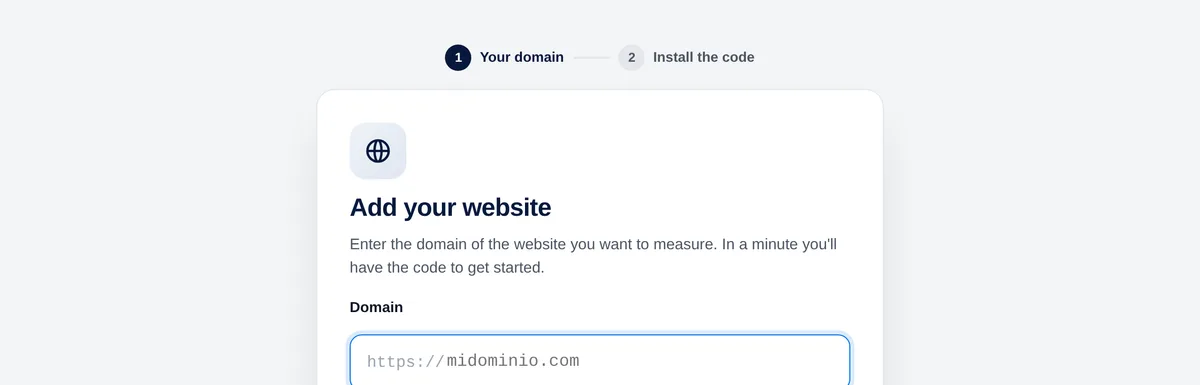
Jede Website hat ihren eigenen Code. Sie finden ihn jederzeit unter Einstellungen → Allgemein.
Tipp: Fügen Sie denselben Code auf Ihren Subdomains ein (zum Beispiel shop.mydomain.com) und aktivieren Sie „Subdomains“ unter Einstellungen → Allgemein, damit deren Seiten mit ihrem Namen angezeigt werden.
Code auf jeder Seite einfügen
Kopieren Sie Ihren Code aus dem Panel (Einstellungen → Allgemein → Tracking-Code, über die Schaltfläche „Kopieren“) und fügen Sie ihn im <head> jeder Seite ein, die Sie messen möchten, direkt vor </head>. Er sieht so aus:
<script>!function(w,d,s,u){var t=d.createElement(s);t.async=1;t.src=u;var f=d.getElementsByTagName(s)[0];f.parentNode.insertBefore(t,f);}(window,document,'script','https://cdn.overtracking.com/t/tYOUR_CODE/');</script>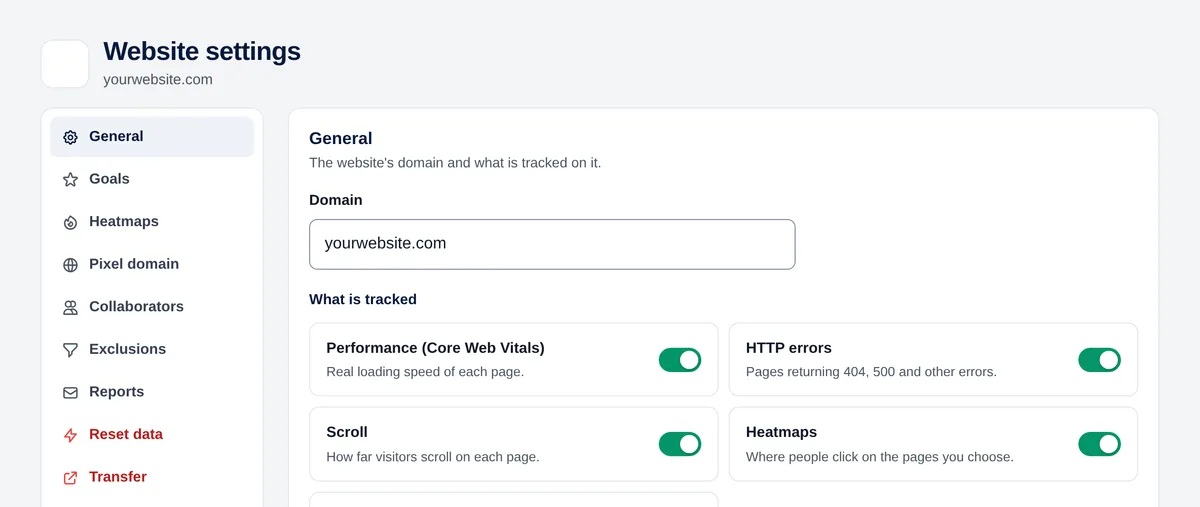
Er wird asynchron geladen, verlangsamt Ihre Seite also nicht und setzt keine Cookies.
So geht es auf den gängigsten Plattformen:
HTML oder eigene Vorlage
- Öffnen Sie die Vorlage oder das Layout, das alle Ihre Seiten verwenden (header.php, layout.html, _document…).
- Fügen Sie den Code direkt vor dem Tag </head> ein.
- Speichern und veröffentlichen Sie.
WordPress
- Installieren Sie ein Plugin zum Einfügen von Code in den Kopfbereich, etwa „WPCode“ oder „Insert Headers and Footers“.
- Fügen Sie den Code im Feld „Header“ des Plugins ein.
- Speichern Sie. Wenn Sie ein Cache-Plugin verwenden (WP Rocket, LiteSpeed…), leeren Sie den Cache.
Tipp: Wenn Sie einen WooCommerce-Shop betreiben, installieren Sie stattdessen unser Plugin: Es fügt den Code hinzu und misst auch Bestellungen, Warenkörbe und Gutscheine. Lesen Sie die WooCommerce-Anleitung unter Integrationen.
Shopify
- Gehen Sie zu Onlineshop → Themes → … → Code bearbeiten.
- Öffnen Sie layout/theme.liquid.
- Fügen Sie den Code direkt vor </head> ein und speichern Sie.
Google Tag Manager
- Tags → Neu → Tag-Konfiguration → „Benutzerdefiniertes HTML“.
- Fügen Sie den Code ein.
- Trigger: „Alle Seiten“.
- Speichern und veröffentlichen Sie den Container (das Tag funktioniert erst nach der Veröffentlichung).
Funktion prüfen
- Öffnen Sie Ihre Website in einem anderen Tab (am besten in einem privaten Fenster).
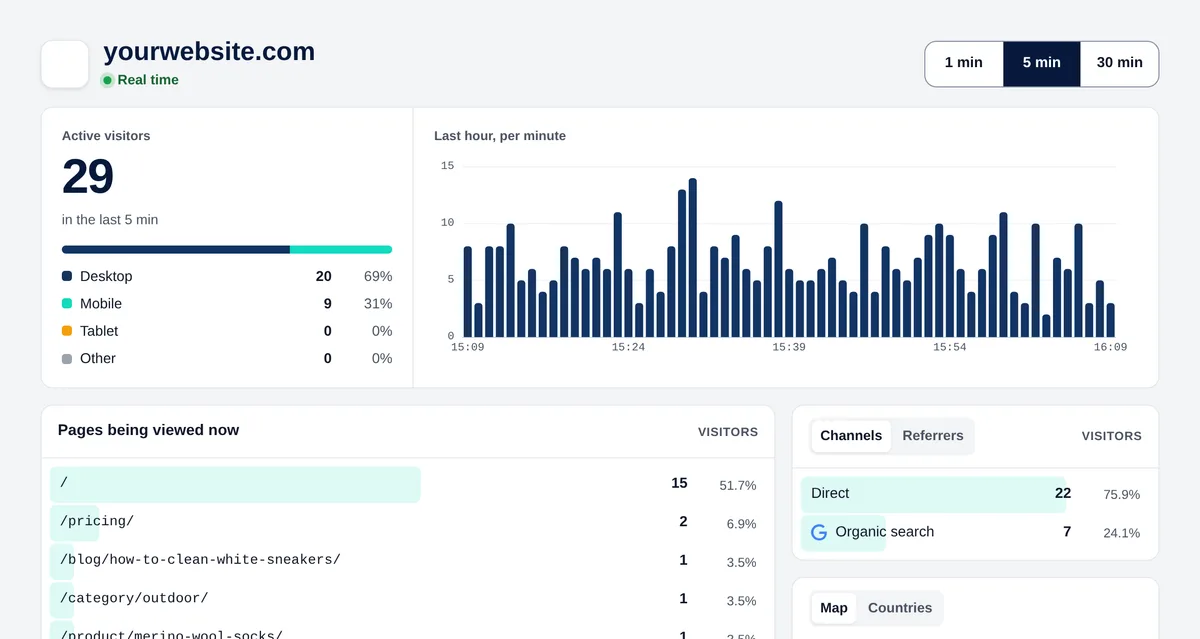
- Gehen Sie in Overtracking zu Echtzeit: Ihr Besuch erscheint innerhalb weniger Sekunden.
- Beim Hinzufügen der Website wird mit dem ersten Besuch auch der zweite Schritt grün.
Falls nach einigen Minuten nichts erscheint:
- Prüfen Sie im Quelltext Ihrer Seite (Strg+U), ob das Skript mit Ihrem Code innerhalb von <head> steht.
- Leeren Sie den Cache Ihrer Website, Ihres Plugins oder Ihres CDN und laden Sie die Seite neu.
- Prüfen Sie unter Einstellungen → Ausschlüsse, ob Ihre eigene IP ausgeschlossen ist.
- Testen Sie in einem privaten Fenster ohne Browser-Erweiterungen.


