
 English
 Español
 Français
 Italiano
 Português
 中文
 日本語
 한국어



Kein Entwickler nötig
Alles erfolgt in fünf Minuten über Ihren Tag-Manager-Container.
Wenn Sie Ihre Tags bereits in Google Tag Manager verwalten, fügen Sie Overtracking als weiteres Tag hinzu, ohne den Code Ihrer Website zu ändern.
Alles erfolgt in fünf Minuten über Ihren Tag-Manager-Container.
Vorschau ansehen, pausieren oder jederzeit zu einer früheren Container-Version zurückkehren.
Verwenden Sie vorhandene Trigger, um mit _ovt() Overtracking-Ziele auszulösen.
Fügen Sie Ihre Website in der App hinzu und kopieren Sie den Code unter Einstellungen → Allgemein → Tracking-Code.
<script>!function(w,d,s,u){var t=d.createElement(s);t.async=1;t.src=u;var f=d.getElementsByTagName(s)[0];f.parentNode.insertBefore(t,f);}(window,document,'script','https://cdn.overtracking.com/t/tYOUR_CODE/');</script>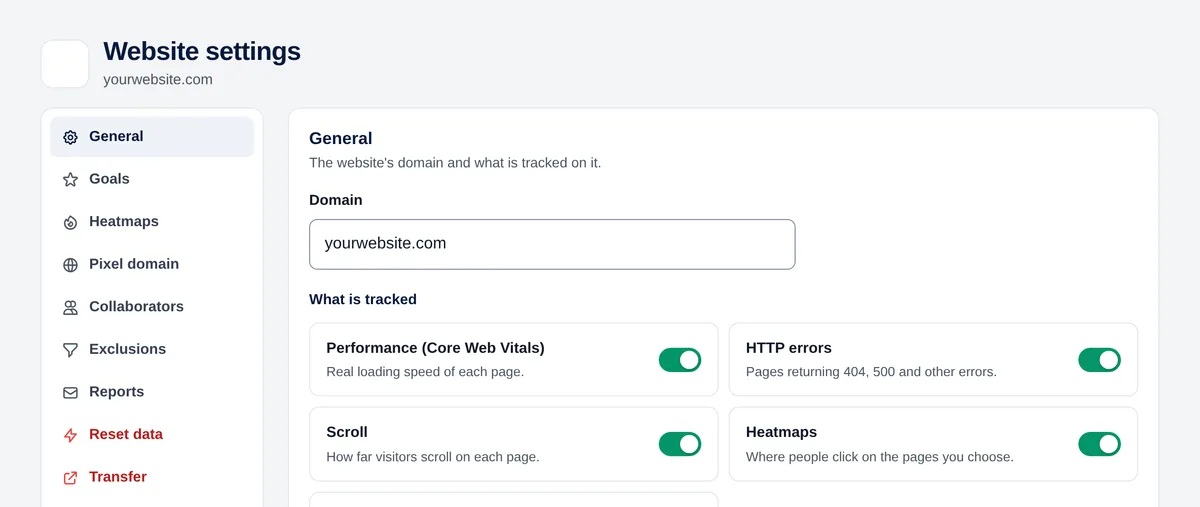
Gehen Sie in Tag Manager zu Tags → Neu → Tag-Konfiguration → „Benutzerdefiniertes HTML“ und fügen Sie den Code ein.
Wählen Sie unter Trigger „All Pages“ und speichern Sie das Tag.
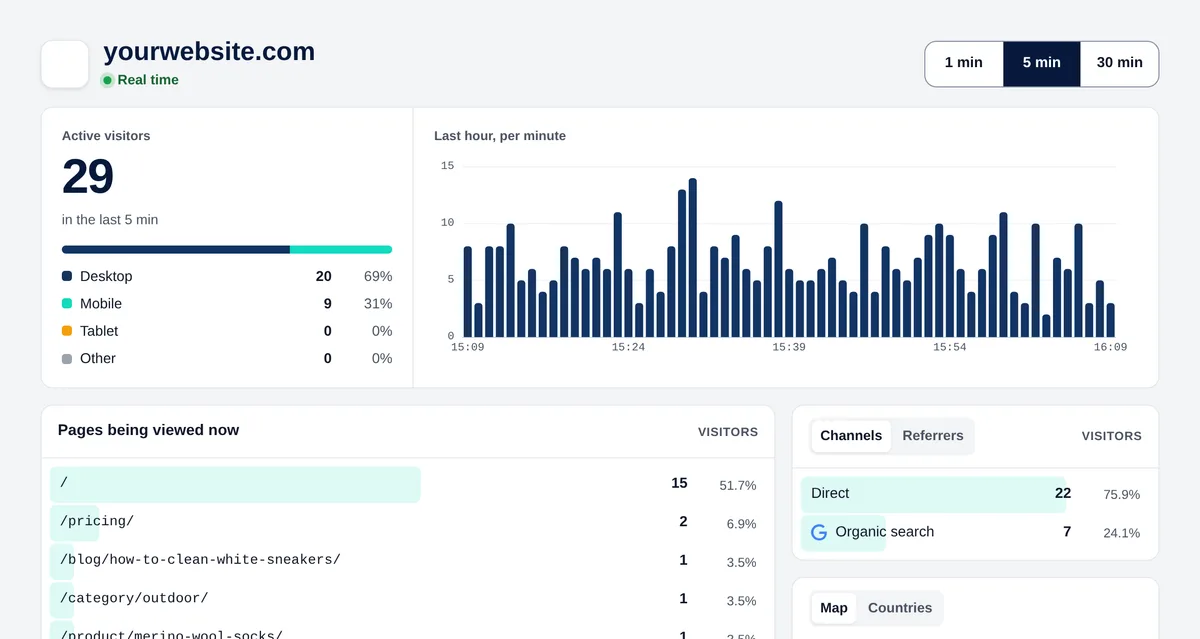
Prüfen Sie mit „Vorschau“, ob das Tag auslöst, und klicken Sie auf „Senden“, um zu veröffentlichen. Ihr Besuch erscheint in Overtracking unter Echtzeit.
Nein. Das Overtracking-Tag funktioniert eigenständig, ohne Variablen oder dataLayer.
Overtracking setzt keine Cookies und speichert keine IP-Adressen. Sie können das Tag daher ab dem ersten Besuch auf allen Seiten auslösen.
Ja. Erstellen Sie in Overtracking ein benutzerdefiniertes Ziel und ein Tag vom Typ Benutzerdefiniertes HTML mit <script>_ovt('your_key');</script> für den gewünschten Trigger.
7 Tage kostenlos testen. Ohne Cookies, ohne Banner, ohne Kreditkarte.
Kostenlos testen


