
 English
 Español
 Deutsch
 Français
 Italiano
 Português
 中文
 日本語



개발자 작업 불필요
Tag Manager 컨테이너에서 모든 설정을 5분 안에 끝낼 수 있습니다.
이미 Google Tag Manager로 태그를 관리한다면 웹사이트 코드를 수정하지 않고 Overtracking을 태그 하나로 추가하세요.
Tag Manager 컨테이너에서 모든 설정을 5분 안에 끝낼 수 있습니다.
언제든 미리 보고, 일시중지하거나 이전 컨테이너 버전으로 돌아갈 수 있습니다.
기존 트리거를 재사용해 _ovt()로 Overtracking 목표를 실행하세요.
앱에서 웹사이트를 추가하고 설정 → 일반 → 추적 코드에서 코드를 복사하세요.
<script>!function(w,d,s,u){var t=d.createElement(s);t.async=1;t.src=u;var f=d.getElementsByTagName(s)[0];f.parentNode.insertBefore(t,f);}(window,document,'script','https://cdn.overtracking.com/t/tYOUR_CODE/');</script>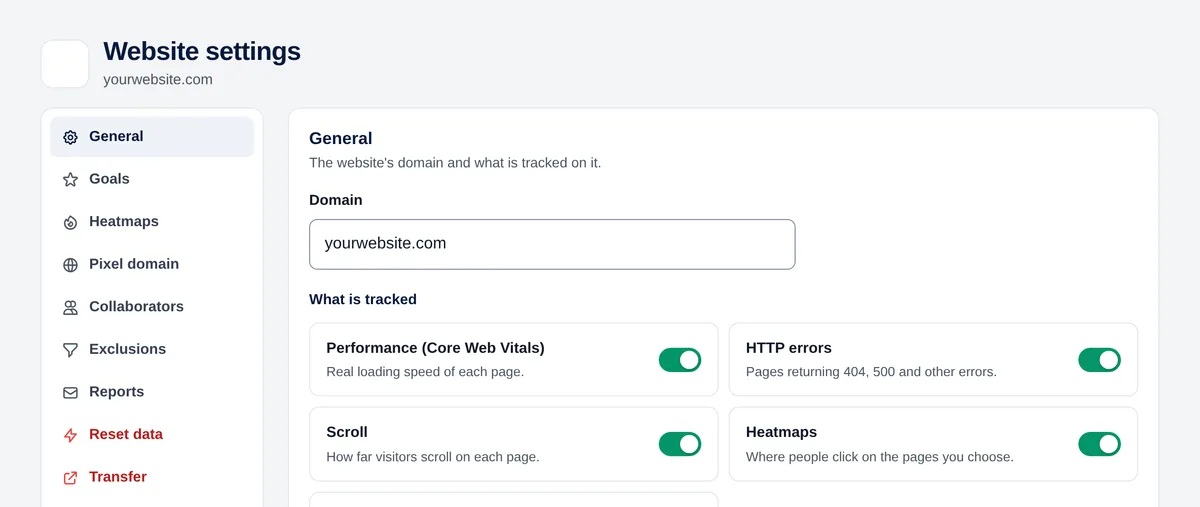
Tag Manager에서 태그 → 새로 만들기 → 태그 구성 → “맞춤 HTML”로 이동하고 코드를 붙여넣으세요.
트리거에서 “All Pages”를 선택하고 태그를 저장하세요.
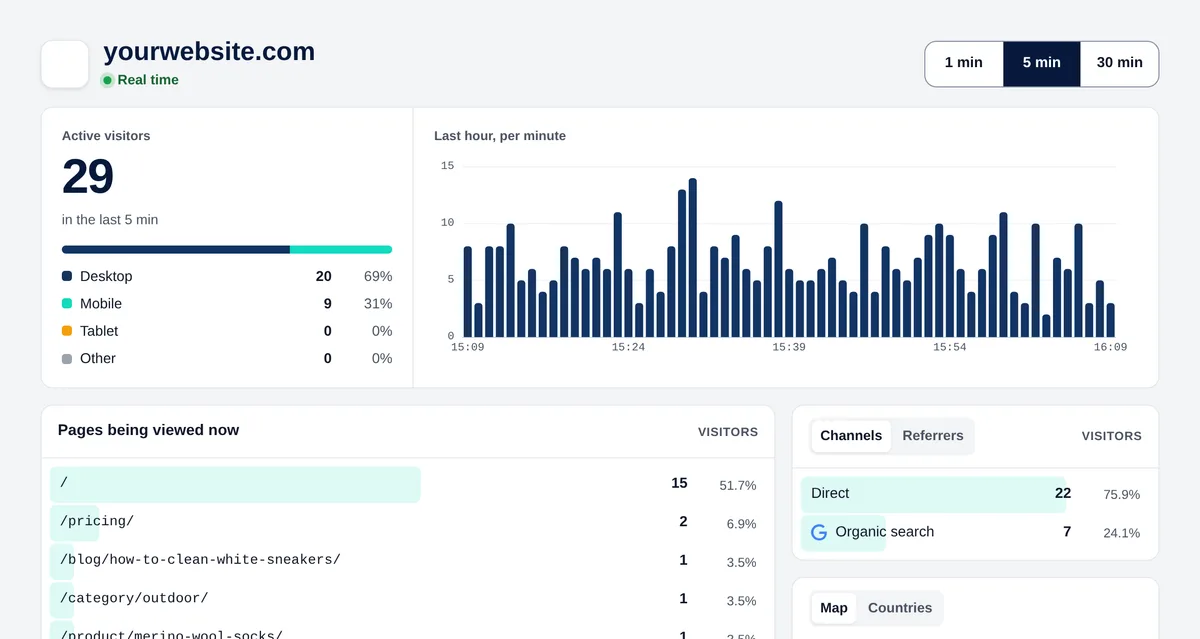
“미리보기”로 태그 실행을 확인한 뒤 “제출”을 클릭해 게시하세요. Overtracking의 실시간 화면에 방문이 표시됩니다.
아니요. Overtracking 태그는 변수나 dataLayer 없이 독립적으로 작동합니다.
Overtracking은 쿠키를 설정하거나 IP 주소를 저장하지 않으므로 첫 방문부터 모든 페이지에서 실행할 수 있습니다.
네. Overtracking에서 맞춤 목표를 만들고 <script>_ovt('your_key');</script>를 넣은 맞춤 HTML 태그를 원하는 트리거에 연결하세요.


