
 English
 Español
 Deutsch
 Français
 Português
 中文
 日本語
 한국어



Non serve uno sviluppatore
Fai tutto dal contenitore di Tag Manager, in cinque minuti.
Se gestisci già i tag in Google Tag Manager, aggiungi Overtracking come un altro tag, senza modificare il codice del sito.
Fai tutto dal contenitore di Tag Manager, in cinque minuti.
Visualizza l’anteprima, metti in pausa o torna a una versione precedente del contenitore quando vuoi.
Riutilizza gli attivatori che hai già per attivare gli obiettivi di Overtracking con _ovt().
Aggiungi il sito nell’app e copia il codice da Impostazioni → Generali → Codice di tracciamento.
<script>!function(w,d,s,u){var t=d.createElement(s);t.async=1;t.src=u;var f=d.getElementsByTagName(s)[0];f.parentNode.insertBefore(t,f);}(window,document,'script','https://cdn.overtracking.com/t/tYOUR_CODE/');</script>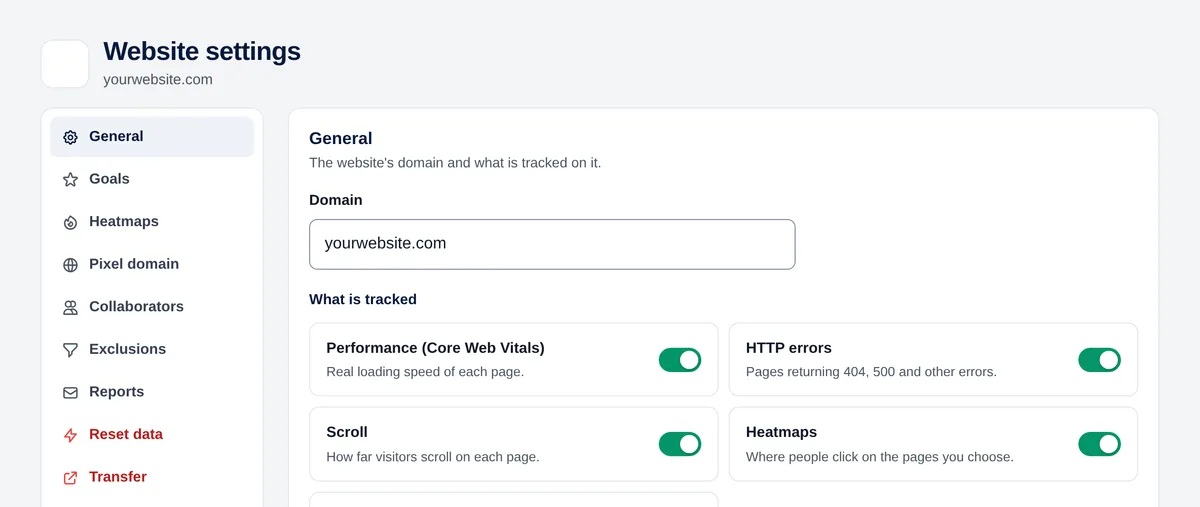
In Tag Manager, vai in Tag → Nuovo → Configurazione tag → «HTML personalizzato» e incolla il codice.
In Attivazione, scegli «All Pages» e salva il tag.
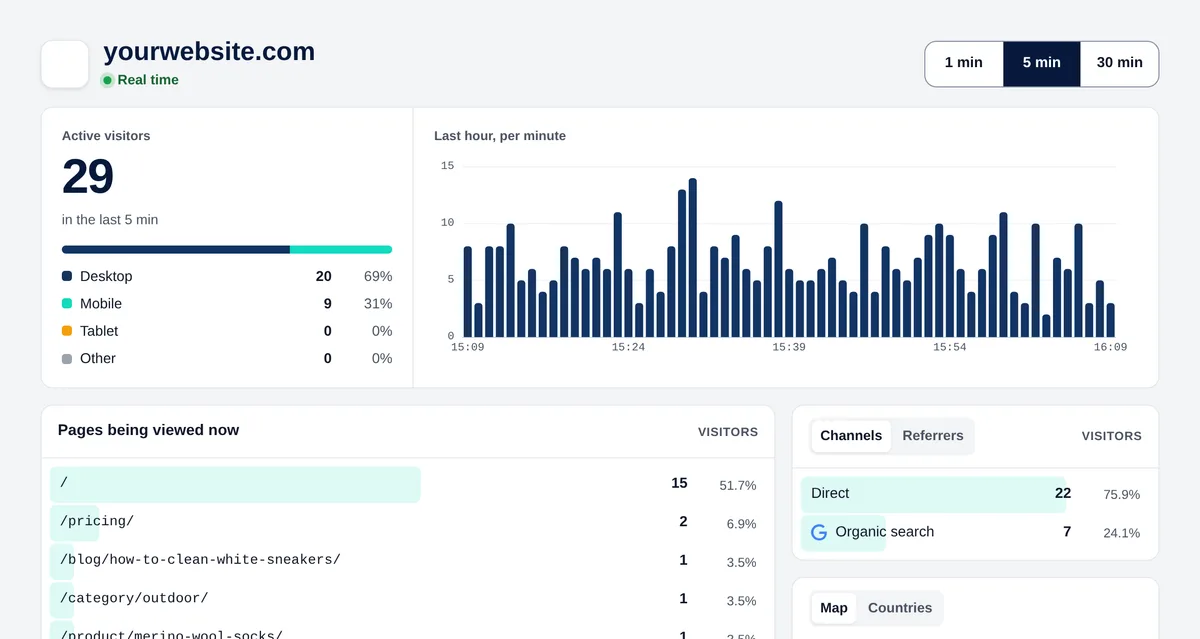
Usa «Anteprima» per verificare che il tag si attivi, poi fai clic su «Invia» per pubblicare. La visita appare in Tempo reale in Overtracking.
No. Il tag Overtracking funziona da solo, senza variabili né dataLayer.
Overtracking non imposta cookie e non memorizza indirizzi IP: puoi attivarlo su tutte le pagine dalla prima visita.
Sì. Crea un obiettivo personalizzato in Overtracking e un tag HTML personalizzato con <script>_ovt('your_key');</script> sull’attivatore che preferisci.
Prova gratis per 7 giorni. Niente cookie, niente banner, nessuna carta di credito.
Inizia la prova gratuita


