
 English
 Español
 Français
 Italiano
 Português
 中文
 日本語
 한국어

Zieltyp wählen
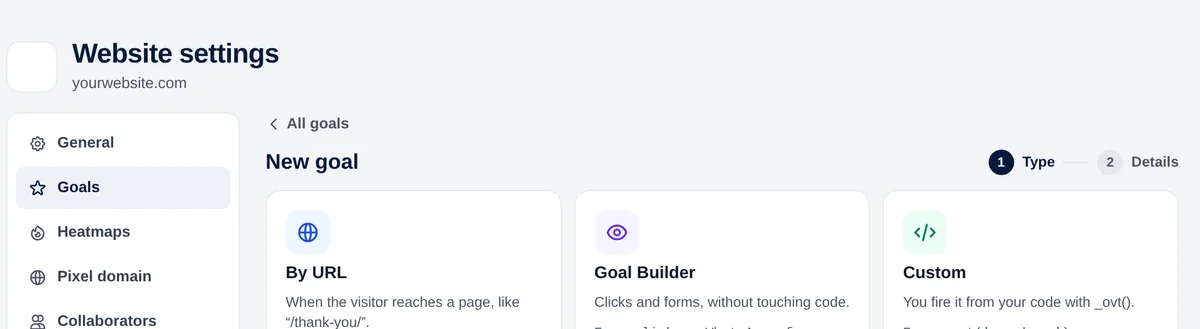
| Typ | Wird gezählt, wenn | Beispiel |
|---|---|---|
| Per URL | Ein Besucher erreicht eine Seite | Dankeseite nach einem Formular |
| Goal Builder · Link | Jemand klickt auf einen Link anhand seiner Adresse | Ein Link zu wa.me (WhatsApp) |
| Goal Builder · Schaltfläche | Jemand klickt auf eine Schaltfläche anhand ihres Texts | Die Schaltfläche „Angebot anfordern“ |
| Goal Builder · Klick | Jemand klickt auf ein Element (CSS-Selektor) | #download-catalogue |
| Goal Builder · Formular | Jemand sendet ein Formular ab (CSS-Selektor) | form.newsletter |
| Benutzerdefiniert | Ihr Code ruft _ovt() auf | Zahlung bestätigt |
Ziel per URL erstellen
- Einstellungen → Ziele → Neues Ziel → „Per URL“.
- Name: was in den Berichten erscheint, zum Beispiel „Kontaktanfrage“.
- Bedingung: ist gleich, beginnt mit, endet mit oder enthält.
- Wert: der Pfad, zum Beispiel /thank-you/.
- Optional: ein Wert in Euro. Speichern Sie.
Tipp: Verwenden Sie „enthält“, wenn die Seite Varianten hat (/thank-you/?id=123) oder in mehreren Sprachen existiert (/en/thank-you/ und /es/thank-you/).
Ziel mit dem Goal Builder erstellen
Für Klicks und Formulare, die nicht zu einer eigenen Seite führen, ohne Ihren Code zu ändern:
- Link: ein Teil seiner Adresse (wa.me, tel:, mailto: oder /catalogue.pdf).
- Schaltfläche: ihr sichtbarer Text, genau wie angezeigt.
- Klick oder Formular: ein CSS-Selektor.
So ermitteln Sie den CSS-Selektor eines Elements: Rechtsklick darauf → Untersuchen, dann seine ID (#my-button) oder eine Klasse (.newsletter-form) verwenden.
Vor dem Speichern erklärt „So wird gezählt“ Ihre Regel in einem Satz. Lesen Sie ihn: So erkennen Sie Fehler am schnellsten.
Ergebnisse lesen
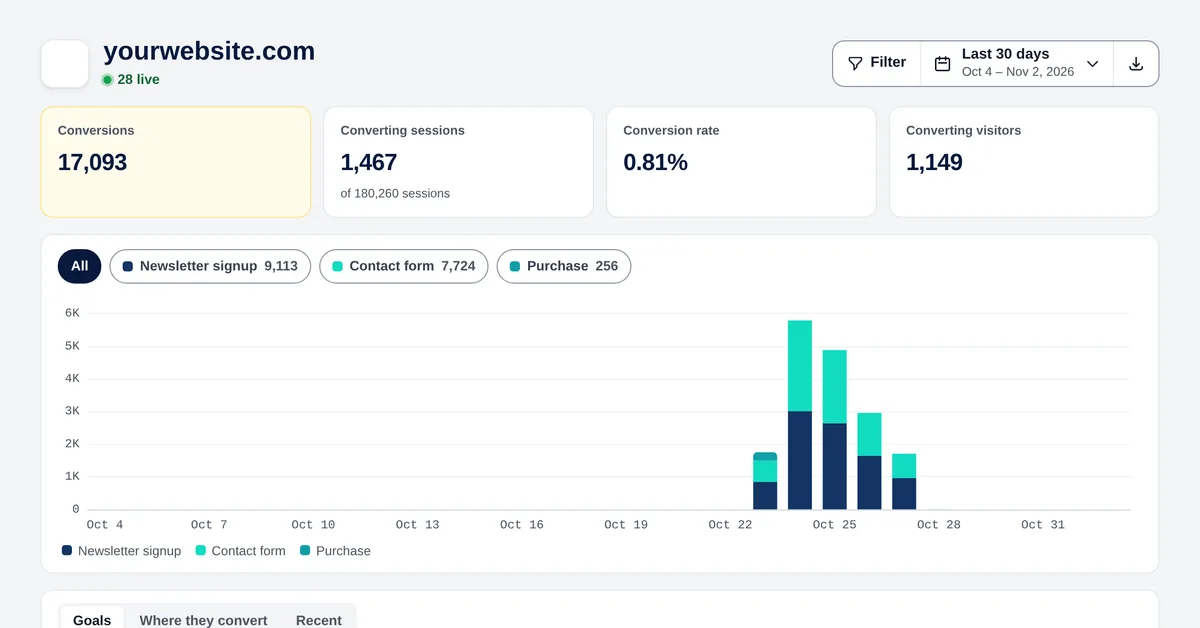
- Conversions, Sitzungen mit Conversion, Conversion-Rate (Sitzungen mit Conversion im Verhältnis zu allen Sitzungen) und Gesamtwert.
- Klicken Sie auf die Zielmarkierung, um nur dieses Ziel anzuzeigen.
- Wo Conversions erfolgen: die Seiten, auf denen jede Conversion stattfindet.
- Neueste: jede Conversion; sie öffnet die zugehörige Sitzung.
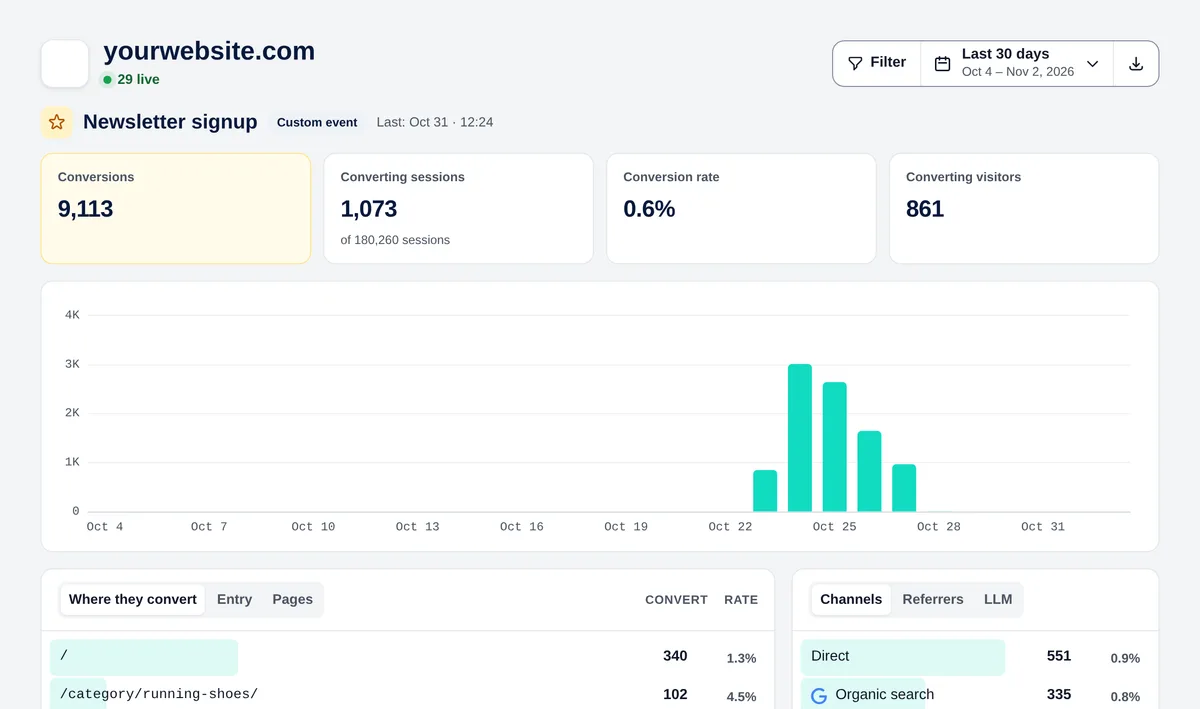
Öffnen Sie ein Ziel, um zu sehen, welche Kanäle, Länder, Geräte und Kampagnen Conversions erzielen, jeweils mit eigener Conversion-Rate. So erkennen Sie, welche Quelle Kunden bringt, nicht nur Besuche.


