
 English
 Español
 Français
 Italiano
 Português
 中文
 日本語
 한국어

Zeitraum wählen
- Klicken Sie oben rechts auf den Zeitraum.
- Wählen Sie eine Vorgabe (heute, gestern, letzte 7 oder 30 Tage, dieser Monat…) oder für einen eigenen Zeitraum zwei Tage im Kalender.
- Optional: Aktivieren Sie „Auch nach Uhrzeit filtern“, um beispielsweise nur 9:00 bis 14:00 Uhr zu betrachten.
- Klicken Sie auf „Anwenden“.
Ihre Auswahl wird für alle Ihre Websites gespeichert.
Mit einem anderen Zeitraum vergleichen
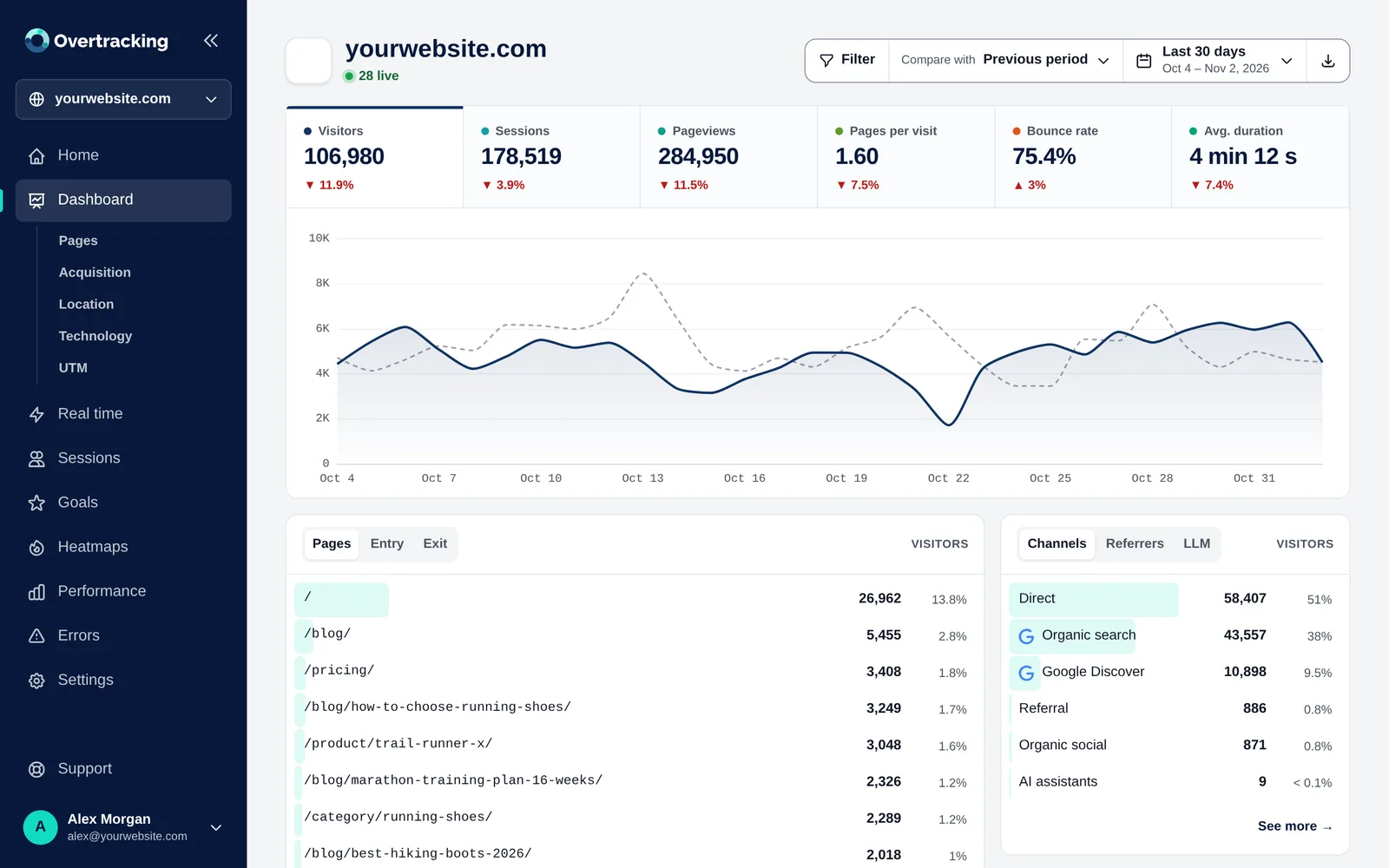
Mit „Vergleichen mit“ zeigt das Diagramm den vorherigen Zeitraum als gestrichelte graue Linie. Jede Kennzahl zeigt ihre Veränderung. Bewegen Sie den Mauszeiger über das Diagramm, um Tag, Wert und Vergleichswert zu sehen.
Tipp: Um den Erfolg einer Kampagne zu prüfen, wählen Sie deren Tage und vergleichen Sie sie mit dem gleich langen vorherigen Zeitraum.
Das Diagramm lesen
- Klicken Sie auf eine Kennzahl (Besucher, Sitzungen, Absprungrate…), um sie im Diagramm anzuzeigen.
- Ziehen Sie die Maus über das Diagramm, um einen Abschnitt zu vergrößern: Der Zeitraum wechselt zu diesen Tagen (oder Stunden).
- Je nach Länge des Zeitraums werden Punkte nach Stunde, Tag oder Monat gruppiert.
Die Berichte darunter
Unter dem Diagramm beantwortet jede Karte eine Frage. Jede hat Tabs:
| Karte | Tabs | Antworten |
|---|---|---|
| Seiten | Seiten · Einstiege · Ausstiege | Was gelesen wird und wo Besuche beginnen und enden |
| Akquisition | Kanäle · Verweisende Websites · LLM | Woher Besucher kommen |
| Standort | Karte · Länder · Städte | Wo sie sich befinden |
| Technologie | Geräte · Browser · Systeme · Bildschirme · Sprachen | Was sie verwenden |
| UTM | Quelle · Medium · Kampagne | Welche Kampagnen sie bringen |
Der Balken hinter jeder Zeile zeigt ihren Anteil am Gesamtwert. Bewegen Sie den Mauszeiger über eine Zeile, um danach zu filtern, die URL zu öffnen oder die Detailseite dieser URL anzusehen.
„Mehr anzeigen“: die vollständige Tabelle
- Alle Zeilen werden beim Scrollen in Gruppen von 100 geladen.
- Klicken Sie zum Sortieren auf einen Spaltentitel; ein weiterer Klick kehrt die Reihenfolge um.
- Suchfeld: Geben Sie einen Teil eines Namens ein („méx“ findet México).
- Jede Zeile zeigt die Veränderung zum Vergleichszeitraum oder „Neu“, wenn sie zuvor nicht vorkam.
- „Diese Tabelle exportieren“ lädt alle Zeilen als CSV herunter.