
 English
 Deutsch
 Français
 Italiano
 Português
 中文
 日本語
 한국어



Sin editar el tema
El código va en un plugin de cabecera, así se mantiene cuando actualizas o cambias el tema.
Instálalo en dos minutos con un plugin de cabecera, sin tocar tu tema. Visitantes, fuentes, objetivos y mapas de calor desde la primera visita.
El código va en un plugin de cabecera, así se mantiene cuando actualizas o cambias el tema.
Un script asíncrono y nada más: sin tablas adicionales en tu base de datos ni carga en tu administración.
Si vendes con WooCommerce, nuestro plugin también mide pedidos con su valor, carritos, cupones y búsquedas.
Añade tu web en la app y copia el código de Ajustes → General → Código de seguimiento.
<script>!function(w,d,s,u){var t=d.createElement(s);t.async=1;t.src=u;var f=d.getElementsByTagName(s)[0];f.parentNode.insertBefore(t,f);}(window,document,'script','https://cdn.overtracking.com/t/tYOUR_CODE/');</script>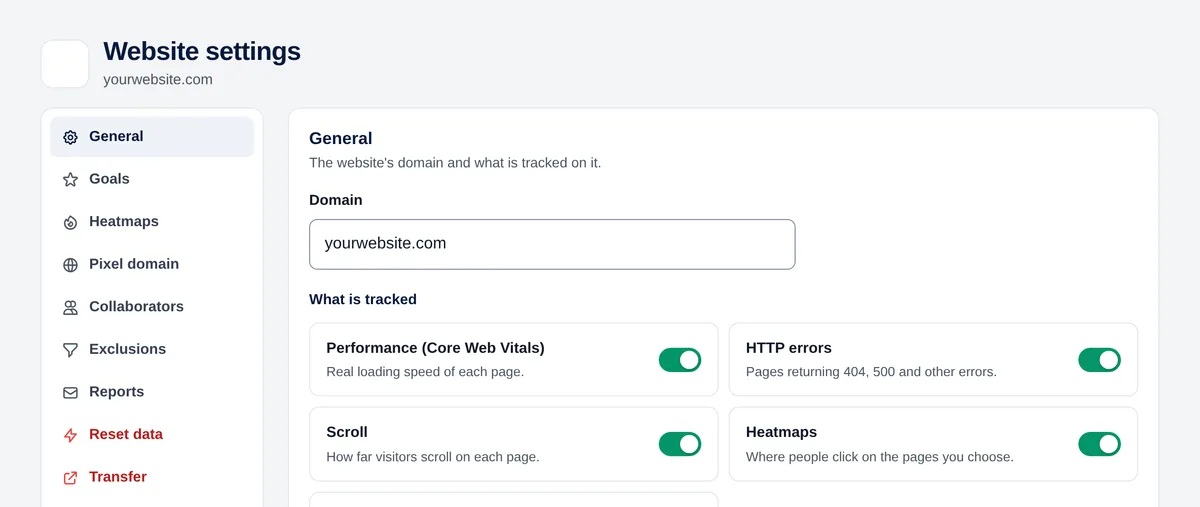
En WordPress, ve a Plugins → Añadir nuevo e instala un plugin para añadir código a la cabecera, como «WPCode» o «Insert Headers and Footers».
Abre el plugin, pega el código en el campo «Header» y guarda.
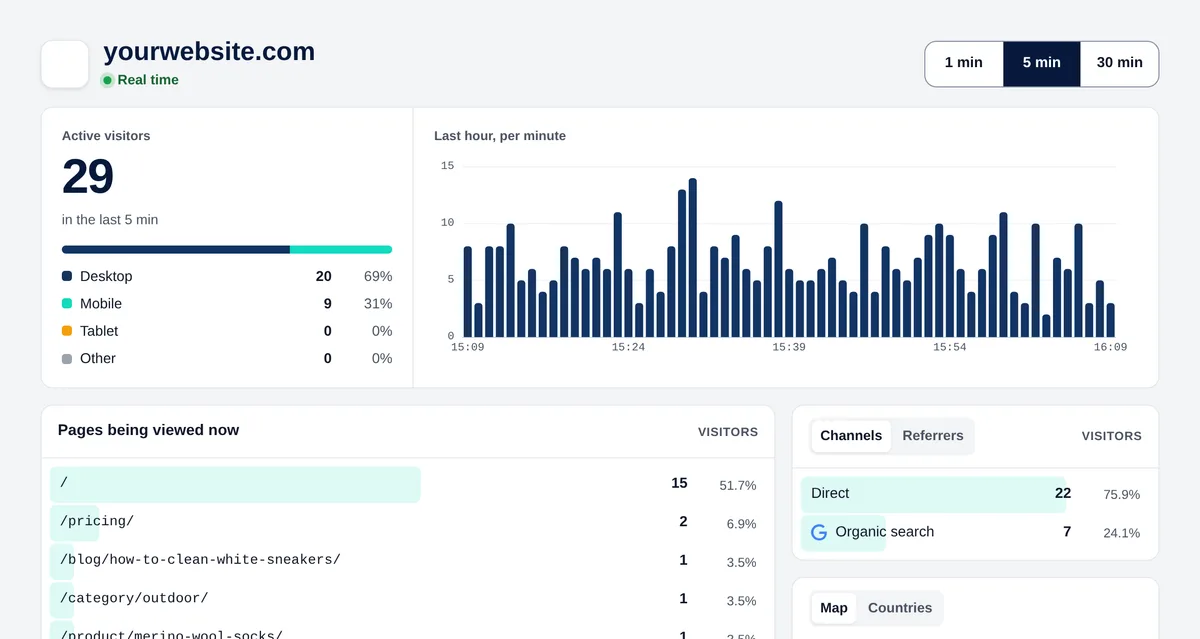
Si usas un plugin de caché, vacía su caché. Después abre tu web en una ventana privada y consulta Tiempo real en Overtracking.
Sí, para tiendas WooCommerce: añade el código y envía pedidos, carritos y cupones como objetivos. Para una web sin tienda, basta un plugin de cabecera.
Puedes, pero las actualizaciones del tema sobrescriben ese archivo. Usa un tema hijo o un plugin de cabecera para conservar el código.
Sí. Vacía la caché después de añadir el código para que las páginas ya almacenadas lo incluyan.
Pruébalo gratis 7 días. Sin cookies, sin banners y sin tarjeta.
Empieza tu prueba gratis


