
 English
 Deutsch
 Français
 Italiano
 Português
 中文
 日本語
 한국어

Añade tu sitio web
- En la aplicación, haz clic en «Nuevo sitio web».
- Introduce el dominio sin https://, www ni rutas, por ejemplo mydomain.com. El formulario muestra cómo se guardará.
- Haz clic en «Continuar»: obtendrás el código de seguimiento de ese sitio web.
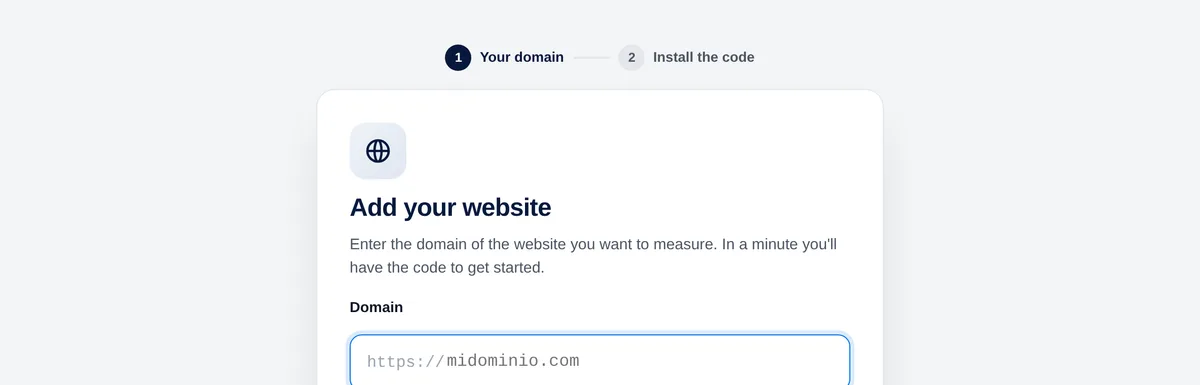
Cada sitio web tiene su propio código. Puedes volver a encontrarlo en cualquier momento en Ajustes → General.
Consejo: Pega el mismo código en tus subdominios (por ejemplo shop.mydomain.com) y activa «Subdominios» en Ajustes → General para ver sus páginas con su nombre.
Pega el código en todas las páginas
Copia tu código del panel (Ajustes → General → Código de seguimiento, con el botón «Copiar») y pégalo en el <head> de cada página que quieras medir, justo antes de </head>. Tiene este aspecto:
<script>!function(w,d,s,u){var t=d.createElement(s);t.async=1;t.src=u;var f=d.getElementsByTagName(s)[0];f.parentNode.insertBefore(t,f);}(window,document,'script','https://cdn.overtracking.com/t/tYOUR_CODE/');</script>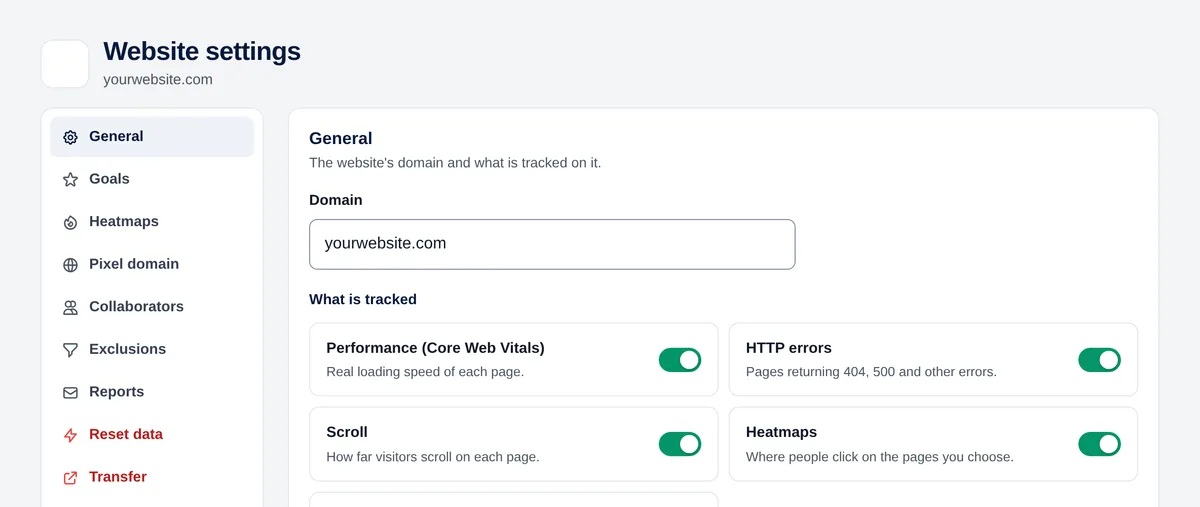
Se carga de forma asíncrona, así que no ralentiza tu página, y no crea cookies.
Cómo hacerlo en las plataformas más habituales:
HTML o tu propia plantilla
- Abre la plantilla o estructura compartida por todas tus páginas (header.php, layout.html, _document…).
- Pega el código justo antes de la etiqueta </head>.
- Guarda y publica.
WordPress
- Instala un plugin para añadir código a la cabecera, como «WPCode» o «Insert Headers and Footers».
- Pega el código en el campo «Cabecera» del plugin.
- Guarda. Si usas un plugin de caché (WP Rocket, LiteSpeed…), vacía la caché.
Consejo: Si tienes una tienda WooCommerce, instala nuestro plugin en su lugar: añade el código y también mide pedidos, carritos y cupones. Consulta la guía de WooCommerce en Integraciones.
Shopify
- Ve a Tienda online → Temas → … → Editar código.
- Abre layout/theme.liquid.
- Pega el código justo antes de </head> y guarda.
Google Tag Manager
- Etiquetas → Nueva → Configuración de la etiqueta → «HTML personalizado».
- Pega el código.
- Activador: «Todas las páginas».
- Guarda y publica el contenedor (la etiqueta no funciona hasta que publiques).
Comprueba que funciona
- Abre tu sitio web en otra pestaña (mejor en una ventana privada).
- En Overtracking, ve a Tiempo real: tu visita aparece en unos segundos.
- Al añadir el sitio web, el segundo paso también se pone verde con la primera visita.
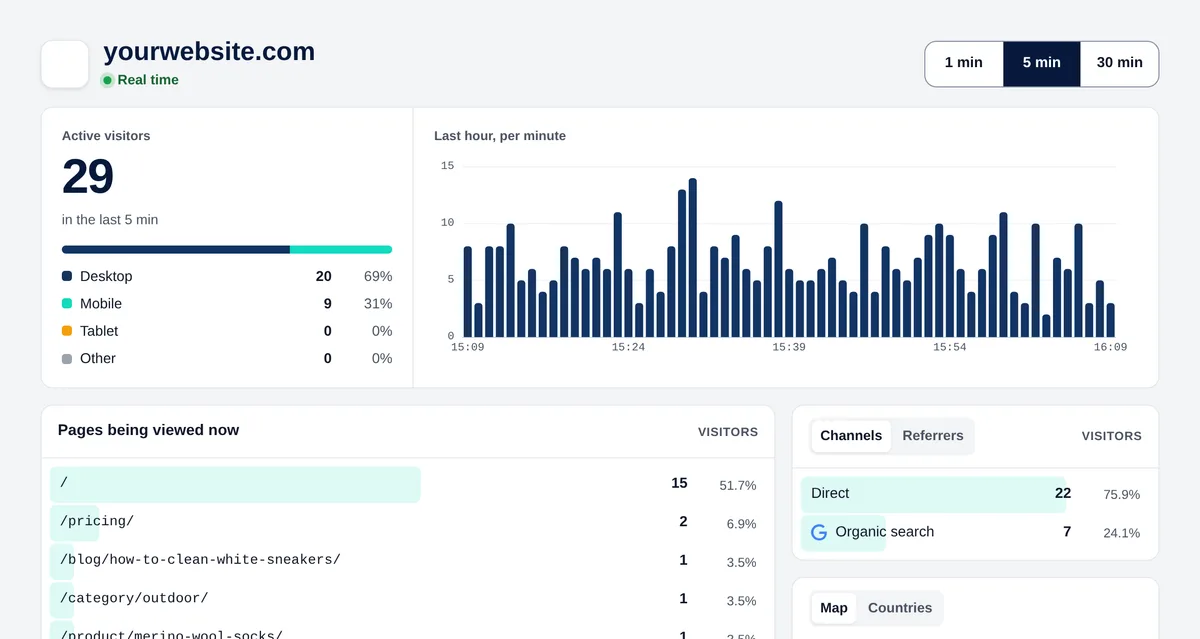
Si no aparece nada tras un par de minutos:
- Comprueba en el código fuente de tu página (Ctrl+U) que el script aparece, con tu código, dentro de <head>.
- Vacía la caché de tu sitio web, plugin o CDN y recarga.
- Comprueba que tu propia IP no esté excluida en Ajustes → Exclusiones.
- Prueba en una ventana privada sin extensiones del navegador.


