
 English
 Español
 Deutsch
 Français
 Português
 中文
 日本語
 한국어



Nessuna modifica al tema
Il codice va in un plugin per l’header e resta al suo posto anche quando aggiorni o cambi tema.
Installalo in due minuti con un plugin per l’header, senza toccare il tema. Visitatori, sorgenti, obiettivi e mappe di calore dalla prima visita.
Il codice va in un plugin per l’header e resta al suo posto anche quando aggiorni o cambi tema.
Un solo script asincrono: nessuna tabella aggiuntiva nel database e nessun carico sul pannello di amministrazione.
Se vendi con WooCommerce, il nostro plugin misura anche ordini con il loro valore, carrelli, coupon e ricerche.
Aggiungi il sito nell’app e copia il codice da Impostazioni → Generali → Codice di tracciamento.
<script>!function(w,d,s,u){var t=d.createElement(s);t.async=1;t.src=u;var f=d.getElementsByTagName(s)[0];f.parentNode.insertBefore(t,f);}(window,document,'script','https://cdn.overtracking.com/t/tYOUR_CODE/');</script>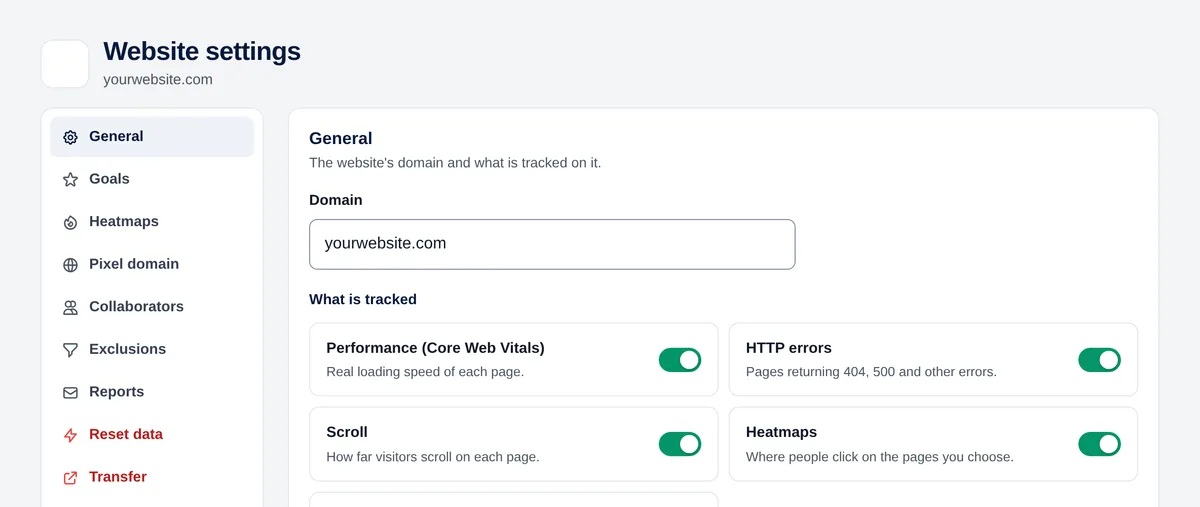
In WordPress, vai in Plugin → Aggiungi nuovo e installa un plugin per inserire codice nell’header, come «WPCode» o «Insert Headers and Footers».
Apri il plugin, incolla il codice nel campo «Header» e salva.
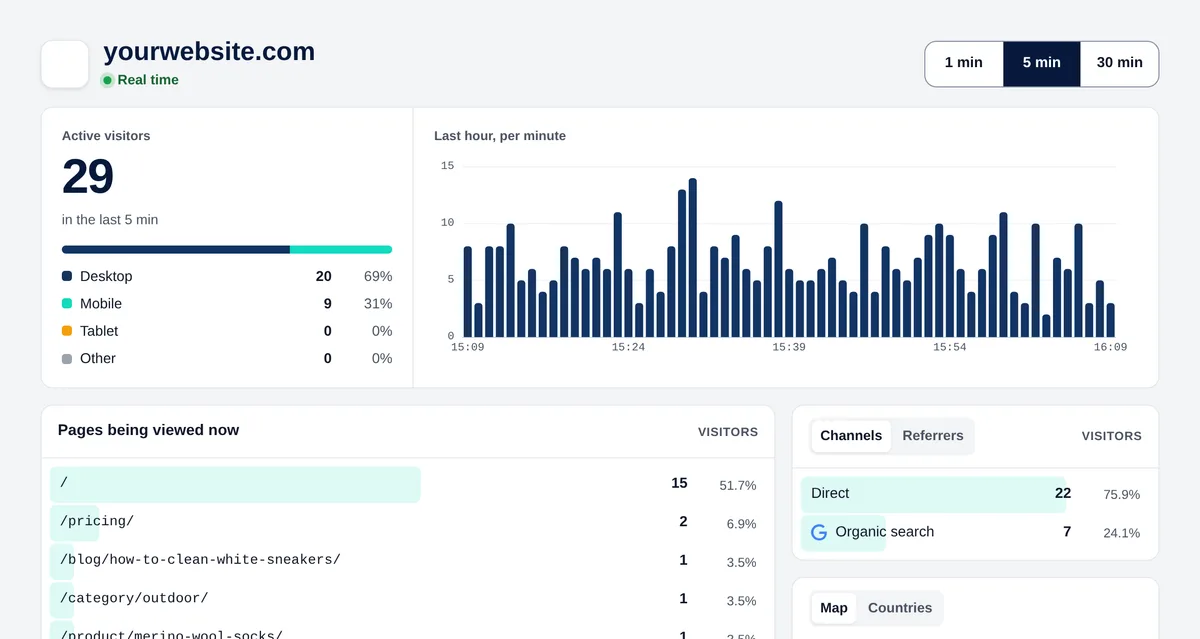
Se usi un plugin di cache, svuota la cache. Poi apri il sito in una finestra privata e controlla Tempo reale in Overtracking.
Sì, per i negozi WooCommerce: aggiunge il codice e invia ordini, carrelli e coupon come obiettivi. Per un sito senza negozio basta un plugin per l’header.
Sì, ma gli aggiornamenti del tema sovrascrivono quel file. Usa un tema child o un plugin per l’header per conservare il codice.
Sì. Svuota la cache dopo aver aggiunto il codice, così sarà incluso anche nelle pagine già in cache.
Prova gratis per 7 giorni. Niente cookie, niente banner, nessuna carta di credito.
Inizia la prova gratuita


