
 English
 Español
 Deutsch
 Français
 Português
 中文
 日本語
 한국어

Aggiungi il sito
- Nell’app, fai clic su «Nuovo sito».
- Inserisci il dominio senza https://, www o percorsi, ad esempio mydomain.com. Il modulo mostra come verrà salvato.
- Fai clic su «Continua»: ottieni il codice di monitoraggio di quel sito.
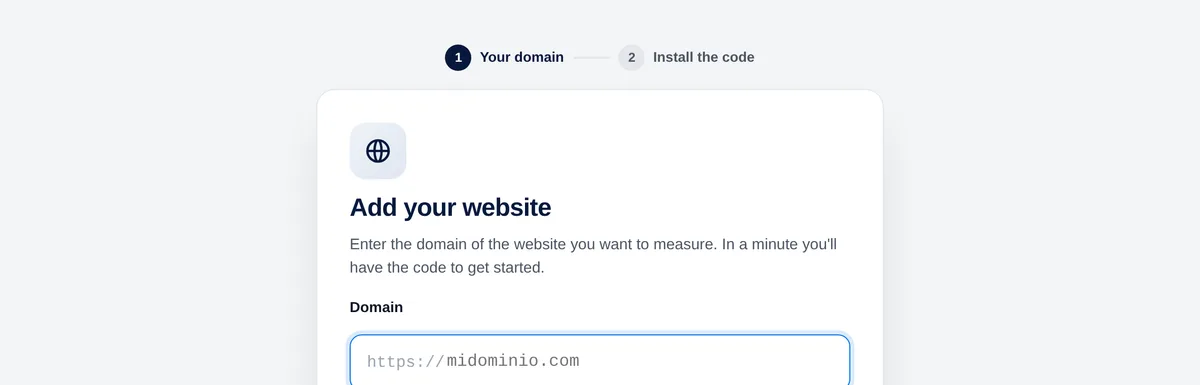
Ogni sito ha il proprio codice. Puoi ritrovarlo in qualsiasi momento in Impostazioni → Generali.
Consiglio: Incolla lo stesso codice sui tuoi sottodomini (ad esempio shop.mydomain.com) e attiva «Sottodomini» in Impostazioni → Generali per vedere le loro pagine con il relativo nome.
Incolla il codice in ogni pagina
Copia il tuo codice dal pannello (Impostazioni → Generali → Codice di tracciamento, con il pulsante «Copia») e incollalo nel <head> di ogni pagina che vuoi misurare, subito prima di </head>. Si presenta così:
<script>!function(w,d,s,u){var t=d.createElement(s);t.async=1;t.src=u;var f=d.getElementsByTagName(s)[0];f.parentNode.insertBefore(t,f);}(window,document,'script','https://cdn.overtracking.com/t/tYOUR_CODE/');</script>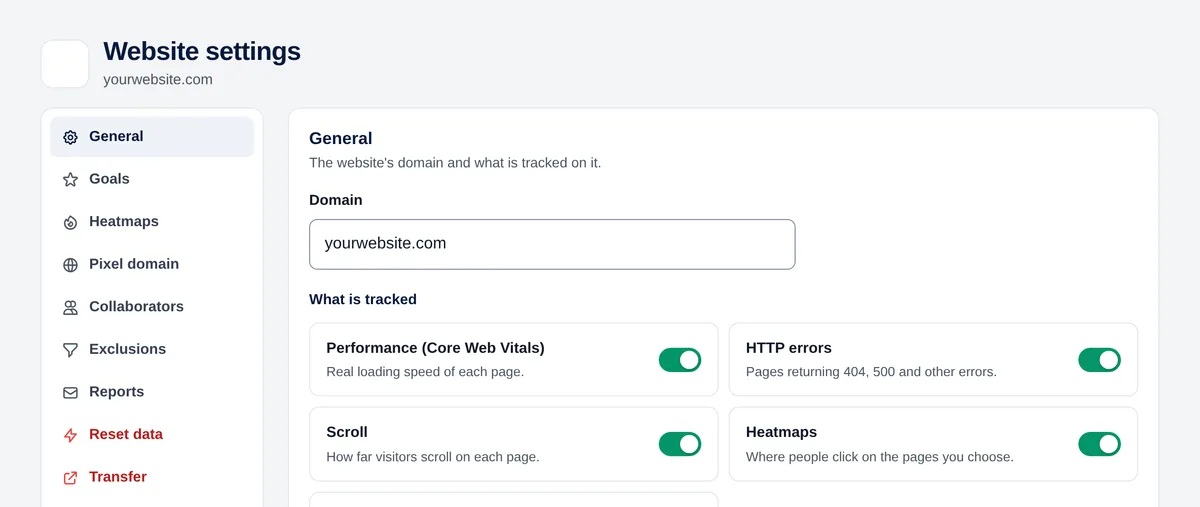
Si carica in modo asincrono, quindi non rallenta la pagina e non imposta cookie.
Ecco come fare sulle piattaforme più comuni:
HTML o un tuo modello
- Apri il modello o layout condiviso da tutte le pagine (header.php, layout.html, _document…).
- Incolla il codice subito prima del tag </head>.
- Salva e pubblica.
WordPress
- Installa un plugin per aggiungere codice nell’intestazione, come «WPCode» o «Insert Headers and Footers».
- Incolla il codice nel campo «Intestazione» del plugin.
- Salva. Se usi un plugin di cache (WP Rocket, LiteSpeed…), svuota la cache.
Consiglio: Se hai un negozio WooCommerce, installa invece il nostro plugin: aggiunge il codice e misura anche ordini, carrelli e coupon. Consulta la guida WooCommerce in Integrazioni.
Shopify
- Vai in Negozio online → Temi → … → Modifica codice.
- Apri layout/theme.liquid.
- Incolla il codice subito prima di </head> e salva.
Google Tag Manager
- Tag → Nuovo → Configurazione tag → «HTML personalizzato».
- Incolla il codice.
- Attivatore: «Tutte le pagine».
- Salva e pubblica il contenitore (il tag non funziona finché non pubblichi).
Verifica che funzioni
- Apri il tuo sito in un’altra scheda (meglio in una finestra privata).
- In Overtracking, vai in Tempo reale: la tua visita appare entro pochi secondi.
- Durante l’aggiunta del sito, anche il secondo passaggio diventa verde alla prima visita.
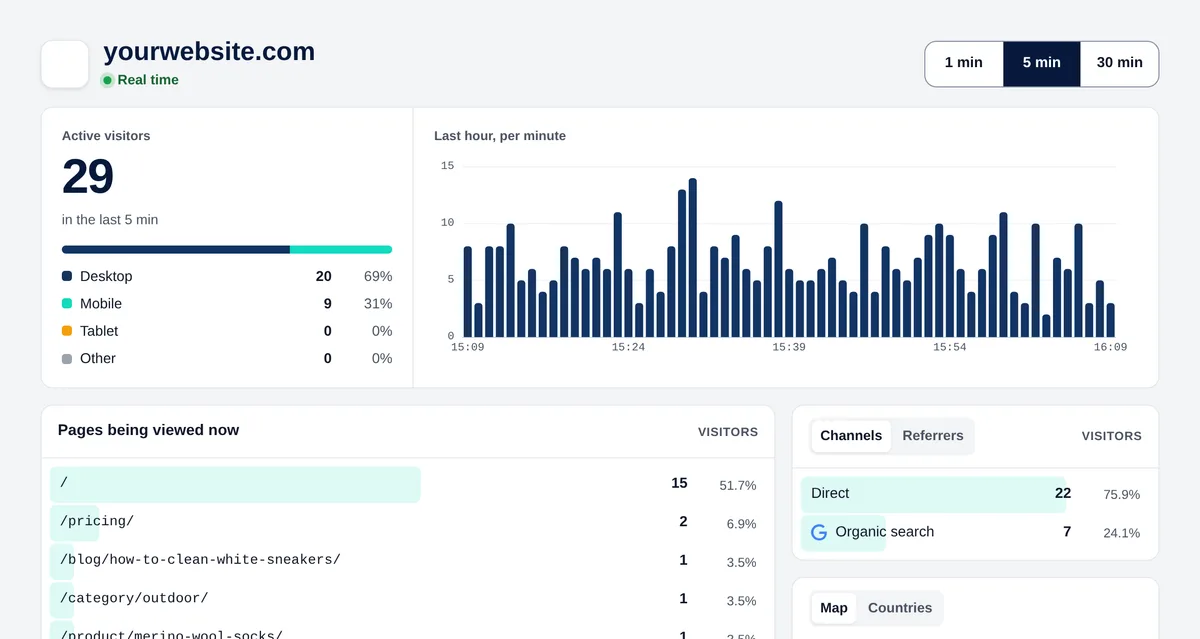
Se dopo un paio di minuti non appare nulla:
- Controlla nel sorgente della pagina (Ctrl+U) che lo script con il tuo codice sia presente nel <head>.
- Svuota la cache del sito, del plugin o della CDN e ricarica.
- Verifica che il tuo IP non sia escluso in Impostazioni → Esclusioni.
- Fai una prova in una finestra privata senza estensioni del browser.


