
 English
 Español
 Deutsch
 Français
 Italiano
 Português
 中文
 日本語

기간 선택하기
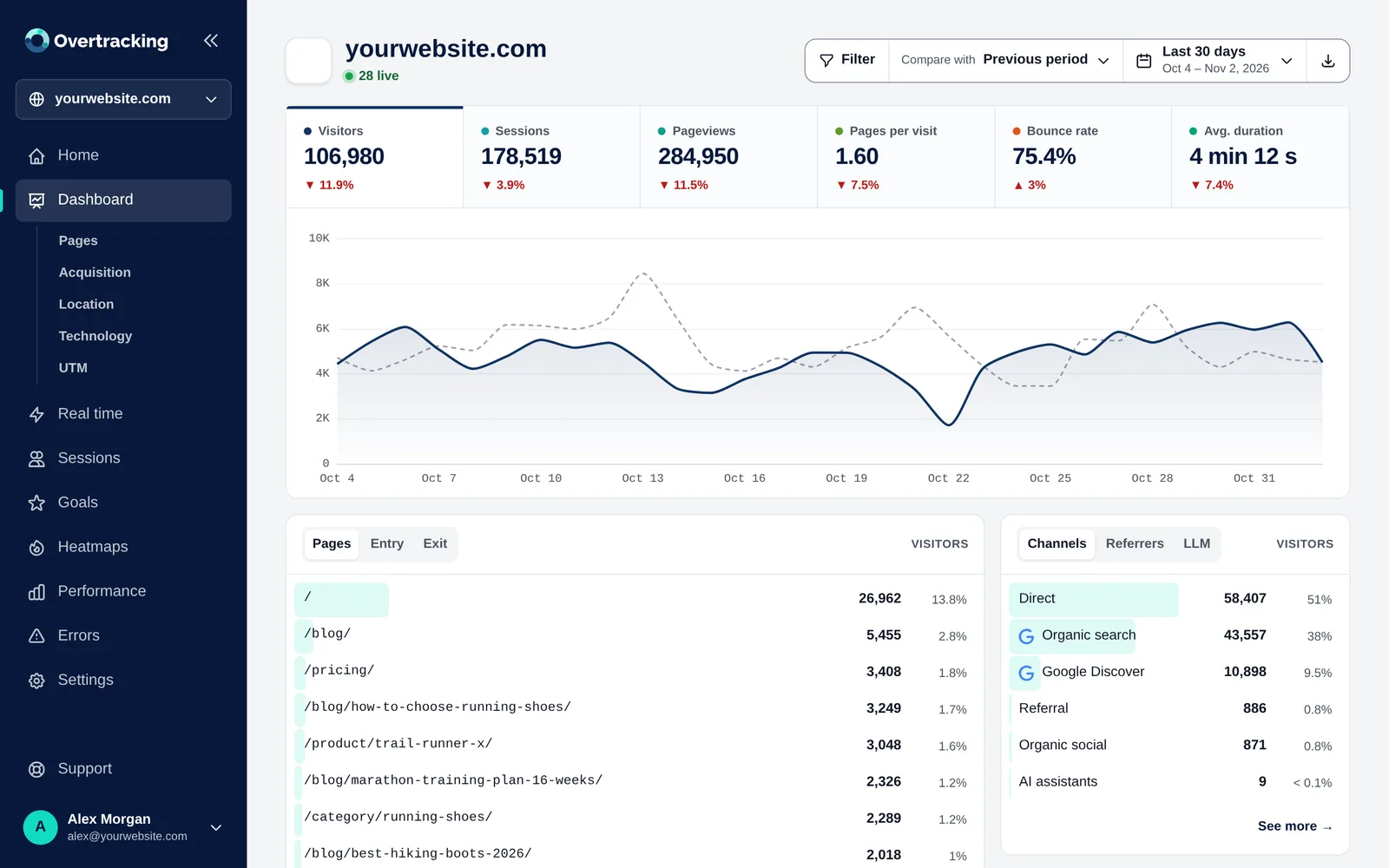
- 오른쪽 위의 기간을 클릭합니다.
- 기본 기간(오늘, 어제, 최근 7일 또는 30일, 이번 달 등)을 선택하거나 달력에서 두 날짜를 선택해 직접 범위를 지정합니다.
- 필요하면 “시간으로도 필터링”을 켜서, 예를 들어 9:00~14:00만 확인할 수 있습니다.
- “적용”을 클릭합니다.
선택한 기간은 모든 웹사이트에서 기억됩니다.
다른 기간과 비교하기
“비교 대상”을 사용하면 그래프에 이전 기간이 회색 점선으로 표시되고 각 지표에 변화가 표시됩니다. 그래프에 마우스를 올리면 날짜, 값, 비교 기간의 값을 볼 수 있습니다.
도움말: 캠페인의 효과를 확인하려면 캠페인 날짜를 선택하고 길이가 같은 이전 기간과 비교합니다.
그래프 읽기
- 지표(방문자, 세션, 이탈률 등)를 클릭하면 그래프에 표시됩니다.
- 그래프 위에서 마우스를 드래그하면 구간을 확대합니다. 기간도 해당 날짜나 시간으로 바뀝니다.
- 기간의 길이에 따라 시간별, 일별 또는 월별로 데이터를 묶습니다.
아래쪽 보고서
그래프 아래의 각 카드는 하나의 질문에 답합니다. 카드마다 탭이 있습니다.
| 카드 | 탭 | 알 수 있는 내용 |
|---|---|---|
| 페이지 | 페이지 · 진입 · 종료 | 무엇을 읽고 어디서 방문을 시작하고 끝내는지 |
| 유입 | 채널 · 참조 사이트 · LLM | 방문자가 어디서 왔는지 |
| 위치 | 지도 · 국가 · 도시 | 어디에 있는지 |
| 기술 환경 | 기기 · 브라우저 · 시스템 · 화면 · 언어 | 무엇을 사용하는지 |
| UTM | 소스 · 매체 · 캠페인 | 어떤 캠페인으로 유입됐는지 |
각 행 뒤의 막대는 전체에서 차지하는 비율입니다. 행에 마우스를 올리면 해당 조건으로 필터링하거나 URL을 열거나 해당 URL의 상세 페이지를 볼 수 있습니다.
“더 보기”: 전체 표
- 스크롤할 때마다 100행씩 불러와 모든 행을 표시합니다.
- 열 제목을 클릭하면 정렬하고 다시 클릭하면 역순으로 바뀝니다.
- 검색창에 이름의 일부를 입력합니다. “méx”로 México를 찾을 수 있습니다.
- 각 행에는 비교 기간 대비 변화가 표시됩니다. 이전에 없었다면 “신규”가 표시됩니다.
- “이 표 내보내기”로 모든 행을 CSV로 다운로드합니다.