
 English
 Español
 Deutsch
 Italiano
 Português
 中文
 日本語
 한국어

Choisir la période
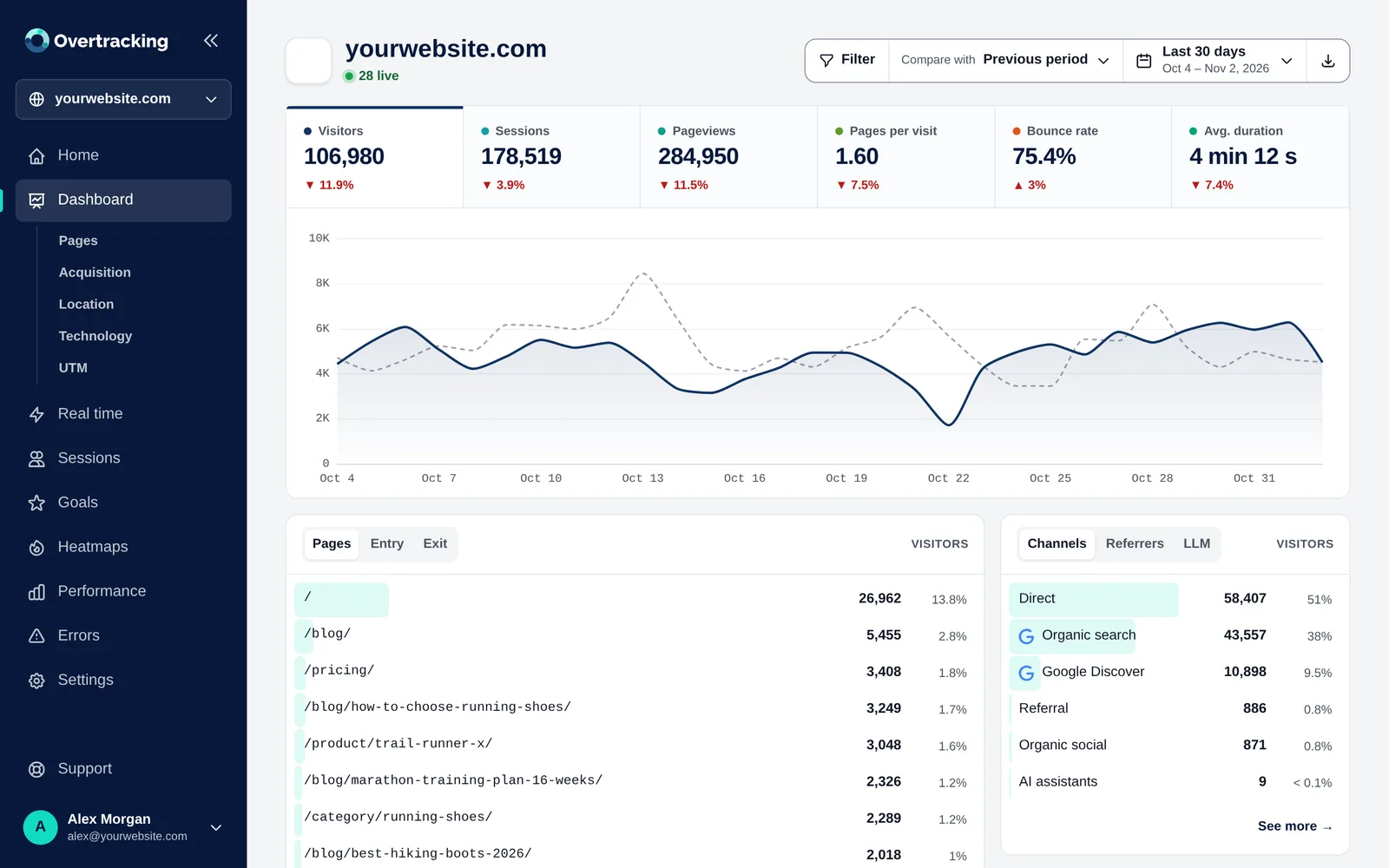
- Cliquez sur la période en haut à droite.
- Choisissez une période prédéfinie (aujourd’hui, hier, 7 ou 30 derniers jours, ce mois-ci…) ou deux jours dans le calendrier pour une période personnalisée.
- Facultatif : activez « Filtrer aussi par heures » pour ne consulter, par exemple, que la tranche de 9:00 à 14:00.
- Cliquez sur « Appliquer ».
Votre choix est mémorisé pour tous vos sites.
Comparer avec une autre période
Avec « Comparer avec », le graphique affiche la période précédente en pointillés gris et chaque indicateur montre sa variation. Survolez le graphique pour voir le jour, la valeur et celle de la comparaison.
Conseil: Pour savoir si une campagne a fonctionné, sélectionnez ses dates et comparez-les à la période précédente de même durée.
Lire le graphique
- Cliquez sur un indicateur (visiteurs, sessions, taux de rebond…) pour l’afficher sur le graphique.
- Faites glisser la souris sur le graphique pour zoomer sur une portion : la période passe à ces jours (ou heures).
- Les points sont regroupés par heure, jour ou mois selon la durée de la période.
Les rapports en dessous
Sous le graphique, chaque carte répond à une question. Chacune possède des onglets :
| Carte | Onglets | Réponses |
|---|---|---|
| Pages | Pages · Entrées · Sorties | Ce qui est lu, où les visites commencent et où elles se terminent |
| Acquisition | Canaux · Sites référents · LLM | D’où viennent les visiteurs |
| Localisation | Carte · Pays · Villes | Où ils se trouvent |
| Technologie | Appareils · Navigateurs · Systèmes · Écrans · Langues | Ce qu’ils utilisent |
| UTM | Source · Support · Campagne | Quelles campagnes les amènent |
La barre derrière chaque ligne représente sa part du total. Survolez une ligne pour filtrer dessus, ouvrir l’URL ou consulter sa page détaillée.
« Voir plus » : le tableau complet
- Toutes les lignes, chargées par lots de 100 au fil du défilement.
- Cliquez sur un titre de colonne pour trier ; cliquez à nouveau pour inverser l’ordre.
- Champ de recherche : saisissez une partie d’un nom (« méx » trouve México).
- Chaque ligne affiche sa variation par rapport à la période de comparaison, ou « Nouveau » si elle n’apparaissait pas auparavant.
- « Exporter ce tableau » télécharge toutes les lignes au format CSV.