
 English
 Español
 Deutsch
 Français
 Italiano
 Português
 中文
 한국어

期間を選ぶ
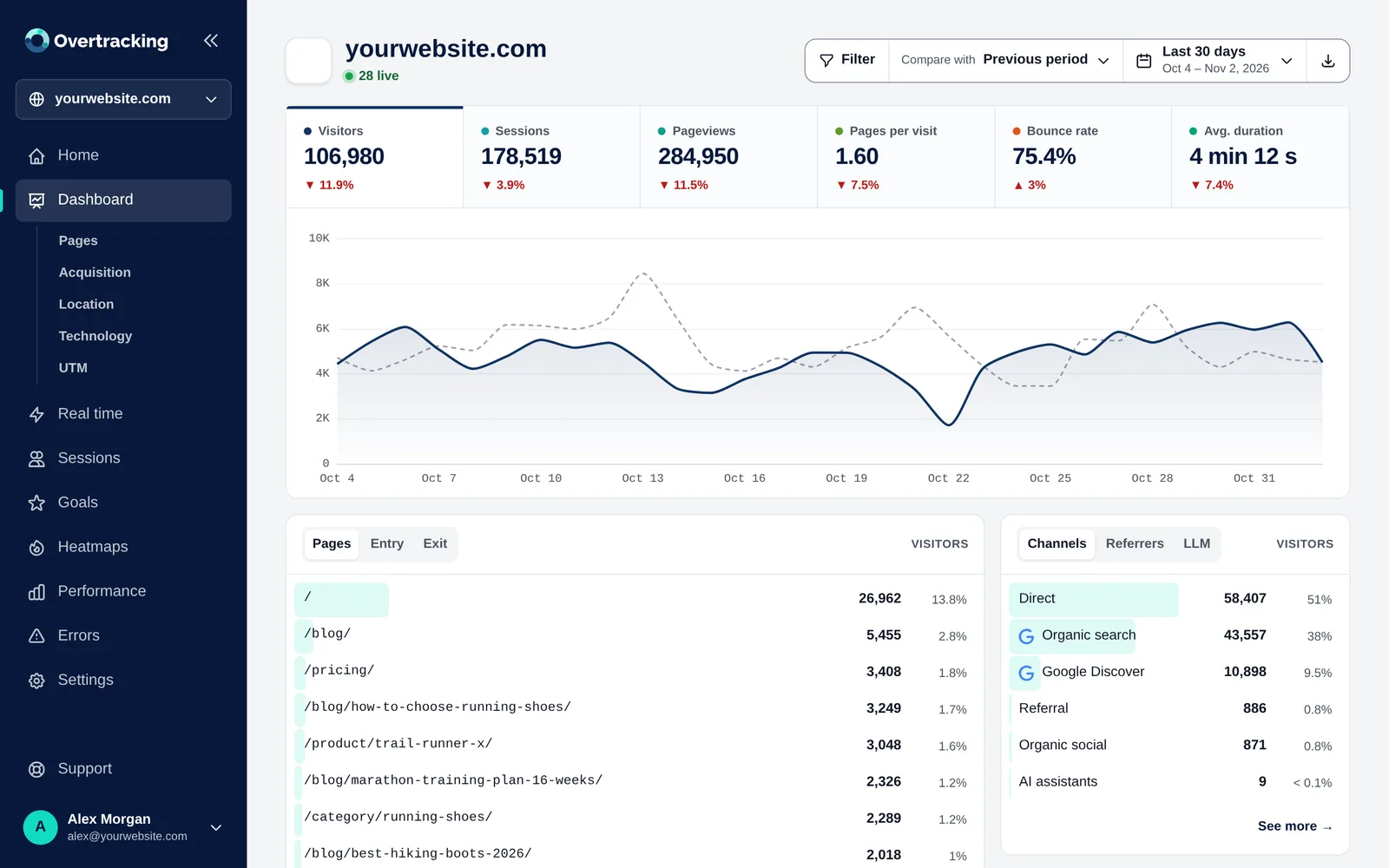
- 右上の期間をクリックします。
- 既定の期間(今日、昨日、過去7日間や30日間、今月など)を選ぶか、カレンダーで2日を選んで期間を指定します。
- 必要に応じて「時間帯でも絞り込む」を有効にすると、例えば9:00〜14:00のみを確認できます。
- 「適用」をクリックします。
選択した期間は、すべてのウェブサイトで記憶されます。
別の期間と比較する
「比較対象」を選ぶと、前期間がグレーの破線で表示され、各指標に変化が表示されます。グラフにカーソルを合わせると、日付、値、比較期間の値を確認できます。
ヒント: キャンペーンの効果を確認するには、実施日を選び、同じ長さの前期間と比較します。
グラフを読む
- 指標(訪問者、セッション、直帰率など)をクリックすると、グラフに表示されます。
- グラフ上をドラッグすると、選んだ範囲を拡大できます。期間もその日付や時間に変わります。
- 期間の長さに応じて、時間、日、月単位でデータがまとめられます。
下部のレポート
グラフの下にある各カードは、それぞれの疑問に答えます。各カードにはタブがあります。
| カード | タブ | わかること |
|---|---|---|
| ページ | ページ · 入口 · 出口 | 何が読まれ、どこから訪問が始まり、どこで終わるか |
| 集客 | チャネル · 参照元 · LLM | 訪問者がどこから来たか |
| 地域 | 地図 · 国 · 都市 | どこにいるか |
| 利用環境 | デバイス · ブラウザー · システム · 画面 · 言語 | 何を使っているか |
| UTM | 流入元 · メディア · キャンペーン | どのキャンペーンが訪問につながったか |
各行の背景のバーは、全体に占める割合です。行にカーソルを合わせると、その条件で絞り込んだり、URLを開いたり、URLの詳細ページを表示したりできます。
「もっと見る」:表全体
- スクロールに応じて、すべての行を100行ずつ読み込みます。
- 列名をクリックすると並べ替え、再度クリックすると順序が逆になります。
- 検索欄には名前の一部を入力します。「méx」でMéxicoが見つかります。
- 各行には比較期間からの変化が表示されます。前期間になかった場合は「新規」と表示されます。
- 「この表をエクスポート」で全行をCSVとしてダウンロードできます。