
 English
 Español
 Deutsch
 Français
 Português
 中文
 日本語
 한국어

Scegliere il periodo
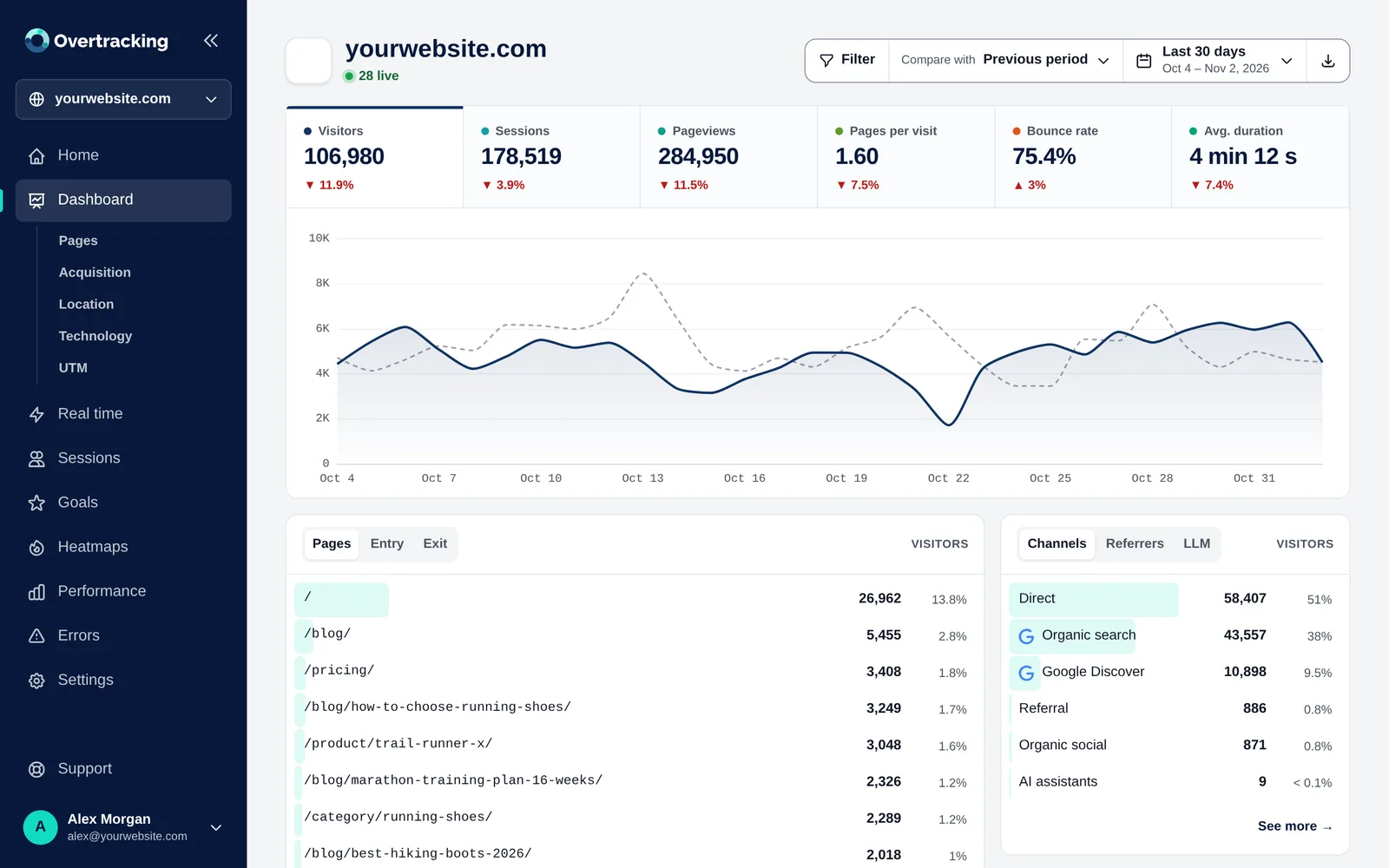
- Fai clic sul periodo in alto a destra.
- Scegli un intervallo predefinito (oggi, ieri, ultimi 7 o 30 giorni, questo mese…) oppure due giorni sul calendario per un intervallo personalizzato.
- Facoltativo: attiva «Filtra anche per ore» per guardare, ad esempio, solo dalle 9:00 alle 14:00.
- Fai clic su «Applica».
La scelta viene ricordata per tutti i tuoi siti.
Confrontare con un altro periodo
Con «Confronta con» il grafico mostra il periodo precedente con una linea grigia tratteggiata e ogni metrica mostra la variazione. Passa sul grafico per vedere giorno, valore e valore di confronto.
Consiglio: Per sapere se una campagna ha funzionato, scegli i suoi giorni e confrontali con il periodo precedente della stessa durata.
Leggere il grafico
- Fai clic su una metrica (visitatori, sessioni, frequenza di rimbalzo…) per visualizzarla nel grafico.
- Trascina il mouse sul grafico per ingrandire un tratto: il periodo cambia in quei giorni (o ore).
- I punti sono raggruppati per ora, giorno o mese a seconda della durata del periodo.
I rapporti in basso
Sotto il grafico, ogni scheda risponde a una domanda. Ognuna ha delle schede di navigazione:
| Riquadro | Schede | Risponde a |
|---|---|---|
| Pagine | Pagine · Ingresso · Uscita | Cosa viene letto, dove iniziano le visite e dove terminano |
| Acquisizione | Canali · Siti di provenienza · LLM | Da dove arrivano i visitatori |
| Posizione | Mappa · Paesi · Città | Dove si trovano |
| Tecnologia | Dispositivi · Browser · Sistemi · Schermi · Lingue | Cosa usano |
| UTM | Sorgente · Mezzo · Campagna | Quali campagne li portano |
La barra dietro ogni riga mostra la sua quota del totale. Passa su una riga per filtrare in base a essa, aprire l’URL o vedere la pagina di quell’URL.
«Vedi di più»: la tabella completa
- Tutte le righe, caricate a gruppi di 100 mentre scorri.
- Fai clic sul titolo di una colonna per ordinare; fai di nuovo clic per invertire l’ordine.
- Campo di ricerca: digita parte di un nome («méx» trova México).
- Ogni riga mostra la variazione rispetto al periodo di confronto, oppure «Nuovo» se prima non appariva.
- «Esporta questa tabella» scarica tutte le righe in CSV.