
 English
 Español
 Deutsch
 Italiano
 Português
 中文
 日本語
 한국어

Créer l’objectif
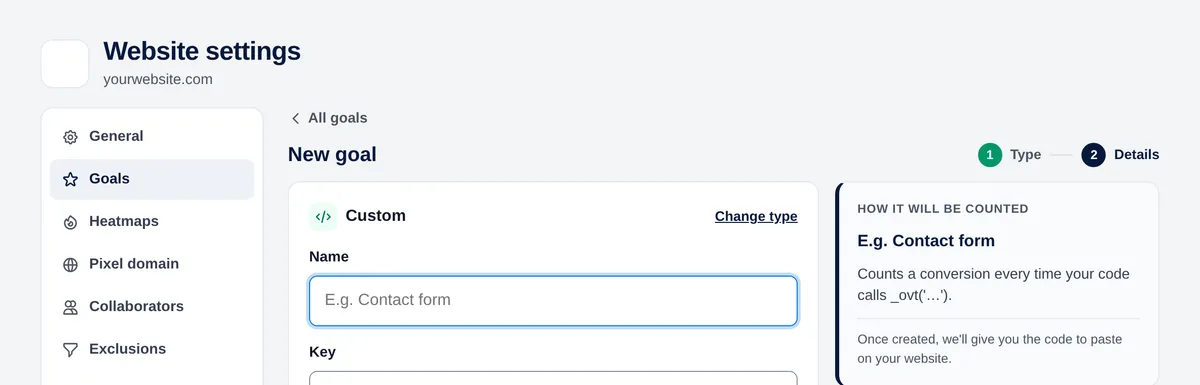
- Paramètres → Objectifs → Nouvel objectif → « Personnalisé ».
- Donnez-lui un nom et une clé : lettres, chiffres et _ . : - (jusqu’à 64 caractères), par exemple purchase ou signup_step_2.
- Facultatif : une valeur en euros pour chaque conversion.
- Enregistrez : le panneau affiche le code exact avec votre clé.
L’appeler depuis votre code
Appelez _ovt() avec la clé au moment où l’action se produit. Le code de suivi doit être installé sur cette page.
_ovt('purchase');Par exemple, lors de l’envoi réussi d’un formulaire asynchrone :
form.addEventListener('submit', async (e) => {
  e.preventDefault();
  const res = await fetch('/api/contact', { method: 'POST', body: new FormData(form) });
  if (res.ok) _ovt('contact_sent');
});
Chaque appel compte une conversion. Appelez la fonction uniquement lorsque l’action se produit réellement (après confirmation du serveur), pas au clic.
Boutiques en ligne
Les intégrations WooCommerce et PrestaShop envoient déjà des événements pour les commandes terminées (avec leur valeur), le paiement, le panier, les coupons et les recherches. Consultez les guides dans Intégrations.

