
 English
 Español
 Deutsch
 Italiano
 Português
 中文
 日本語
 한국어

Ajouter votre site
- Dans l’application, cliquez sur « Nouveau site ».
- Saisissez le domaine sans https://, www ni chemin, par exemple mydomain.com. Le formulaire montre comment il sera enregistré.
- Cliquez sur « Continuer » : vous obtenez le code de suivi de ce site.
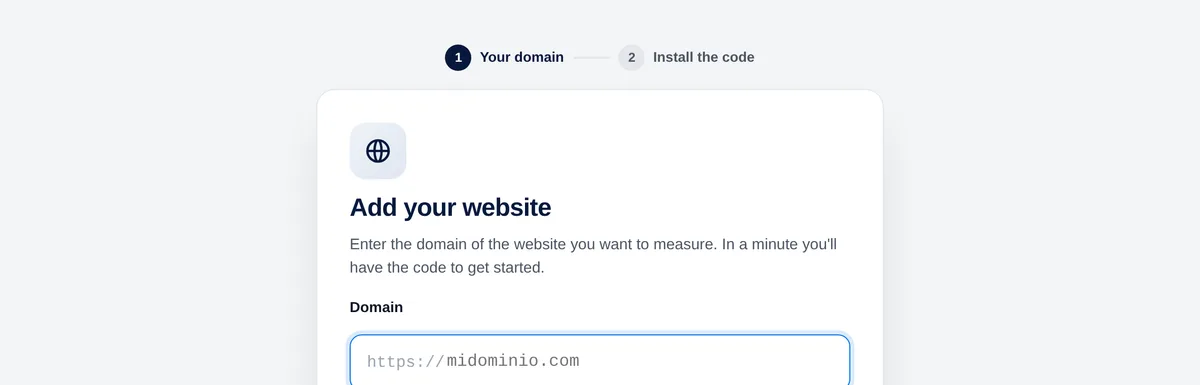
Chaque site possède son propre code. Vous le retrouverez à tout moment dans Paramètres → Général.
Conseil: Collez le même code sur vos sous-domaines (par exemple shop.mydomain.com) et activez « Sous-domaines » dans Paramètres → Général pour afficher leurs pages avec leur nom.
Coller le code sur chaque page
Copiez votre code depuis le panneau (Paramètres → Général → Code de suivi, avec le bouton « Copier ») et collez-le dans le <head> de chaque page à mesurer, juste avant </head>. Il ressemble à ceci :
<script>!function(w,d,s,u){var t=d.createElement(s);t.async=1;t.src=u;var f=d.getElementsByTagName(s)[0];f.parentNode.insertBefore(t,f);}(window,document,'script','https://cdn.overtracking.com/t/tYOUR_CODE/');</script>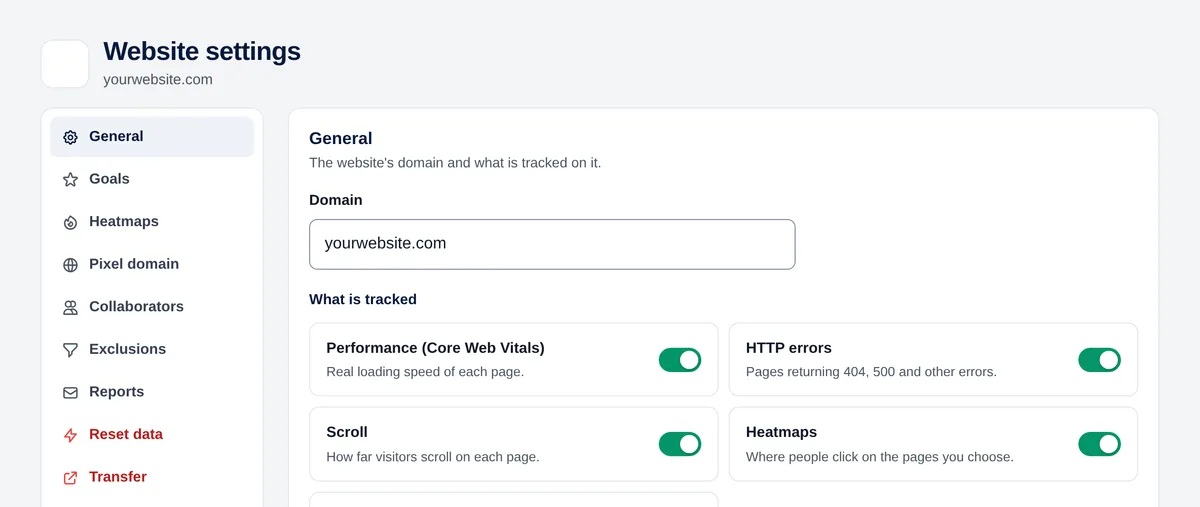
Il se charge de manière asynchrone, ne ralentit donc pas votre page et ne dépose aucun cookie.
Voici comment faire sur les plateformes les plus courantes :
HTML ou votre propre modèle
- Ouvrez le modèle ou la mise en page que partagent toutes vos pages (header.php, layout.html, _document…).
- Collez le code juste avant la balise </head>.
- Enregistrez et publiez.
WordPress
- Installez une extension permettant d’ajouter du code à l’en-tête, comme « WPCode » ou « Insert Headers and Footers ».
- Collez le code dans le champ « En-tête » de l’extension.
- Enregistrez. Si vous utilisez une extension de cache (WP Rocket, LiteSpeed…), videz le cache.
Conseil: Si vous avez une boutique WooCommerce, installez plutôt notre extension : elle ajoute le code et mesure aussi les commandes, paniers et coupons. Consultez le guide WooCommerce dans Intégrations.
Shopify
- Allez dans Boutique en ligne → Thèmes → … → Modifier le code.
- Ouvrez layout/theme.liquid.
- Collez le code juste avant </head> et enregistrez.
Google Tag Manager
- Balises → Nouvelle → Configuration de la balise → « HTML personnalisé ».
- Collez le code.
- Déclencheur : « Toutes les pages ».
- Enregistrez et publiez le conteneur (la balise ne fonctionne qu’après publication).
Vérifier le fonctionnement
- Ouvrez votre site dans un autre onglet (de préférence dans une fenêtre privée).
- Dans Overtracking, allez dans Temps réel : votre visite apparaît en quelques secondes.
- Lors de l’ajout du site, la deuxième étape passe aussi au vert dès la première visite.
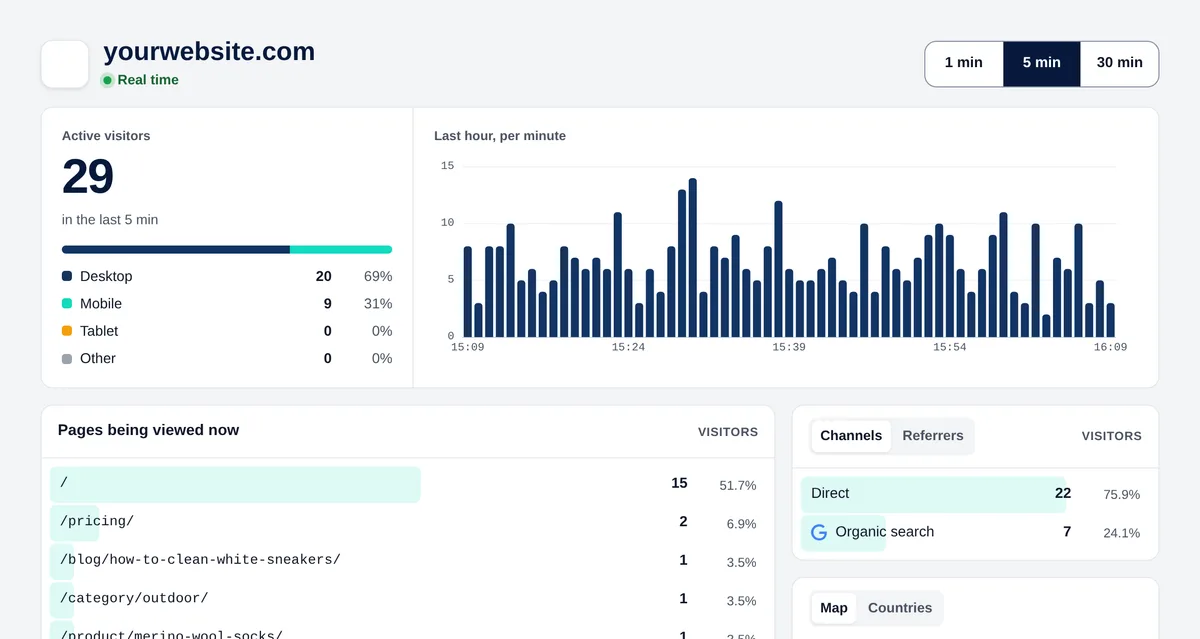
Si rien n’apparaît après quelques minutes :
- Vérifiez dans le code source de votre page (Ctrl+U) que le script figure avec votre code à l’intérieur de <head>.
- Videz le cache de votre site, de votre extension ou de votre CDN, puis rechargez.
- Vérifiez que votre propre IP n’est pas exclue dans Paramètres → Exclusions.
- Testez dans une fenêtre privée sans extensions de navigateur.


