
 English
 Español
 Deutsch
 Italiano
 Português
 中文
 日本語
 한국어

La liste
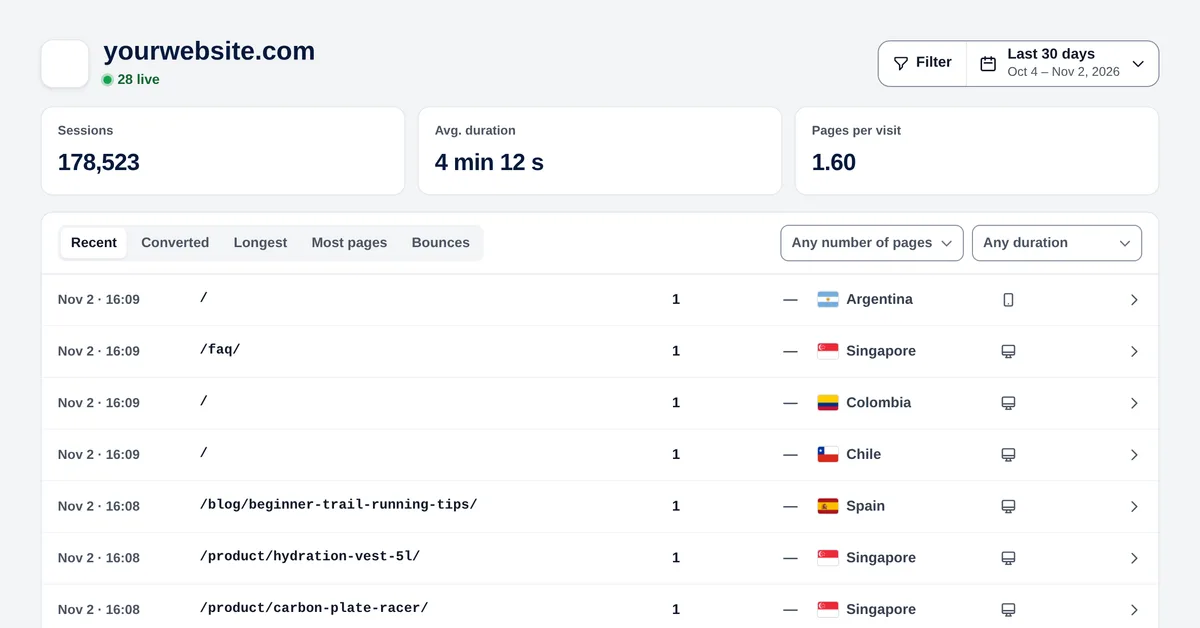
- Vues : Récentes, Avec conversion, Les plus longues, Le plus de pages et Rebonds.
- Conditions : « plus de N pages » (1, 2, 3, 5, 10) et « plus de N » de durée (10 s à 10 min).
- Les mêmes filtres que le tableau de bord : une session apparaît si l’une de ses pages correspond.
Une session
Ouvrez une session pour voir :
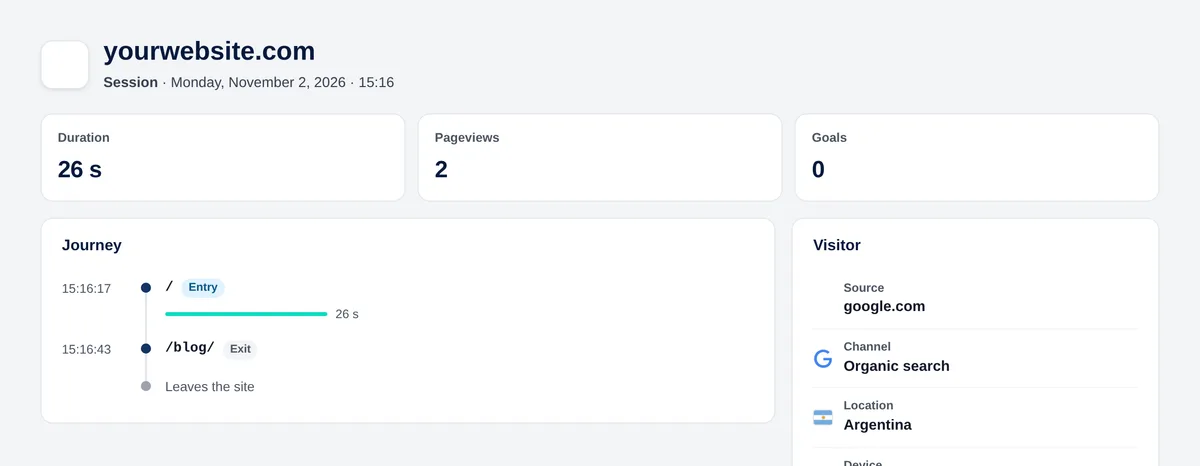
- Le parcours : chaque page avec le temps passé, indiquée comme entrée ou sortie, et les objectifs au moment où ils ont été atteints.
- Le visiteur : source, canal, UTM, localisation, appareil, navigateur, système, écran et langue.
Chaque session possède sa propre adresse, que vous pouvez envoyer à votre équipe.
Identifiez vos utilisateurs
Si vos utilisateurs se connectent à votre site ou à votre application, ajoutez leur identifiant à leur session : vous verrez qui est chaque visite en temps réel et dans ses sessions.
_ovtSet({ user_id: '123' });Appelez-le à chaque chargement de page avec l'utilisateur identifié (dans une application monopage, une fois suffit). Si votre code s'exécute avant le code de suivi, utilisez :
window._ovtData = { user_id: '123' };- Jusqu'à 10 valeurs par session, de 100 caractères maximum chacune.
- Noms avec lettres, chiffres et _ . -
- Elles apparaissent dans Temps réel (pages consultées maintenant et activité en direct), dans la liste des sessions et dans chaque session.
Sans cookies : rien n'est stocké dans le navigateur. Utilisez un identifiant interne, pas l'adresse e-mail : pour la confidentialité, les adresses e-mail ne sont pas enregistrées.
Utilisations pratiques
- Vue Avec conversion : comprenez le parcours qui mène à une vente avant de l’optimiser.
- Sessions les plus longues sans conversion : voyez où les personnes intéressées se retrouvent bloquées.
- Rebonds d’une campagne : filtrez par ses UTM et vérifiez que la page de destination correspond à l’annonce.