
 English
 Español
 Deutsch
 Italiano
 Português
 中文
 日本語
 한국어

Ajouter un filtre
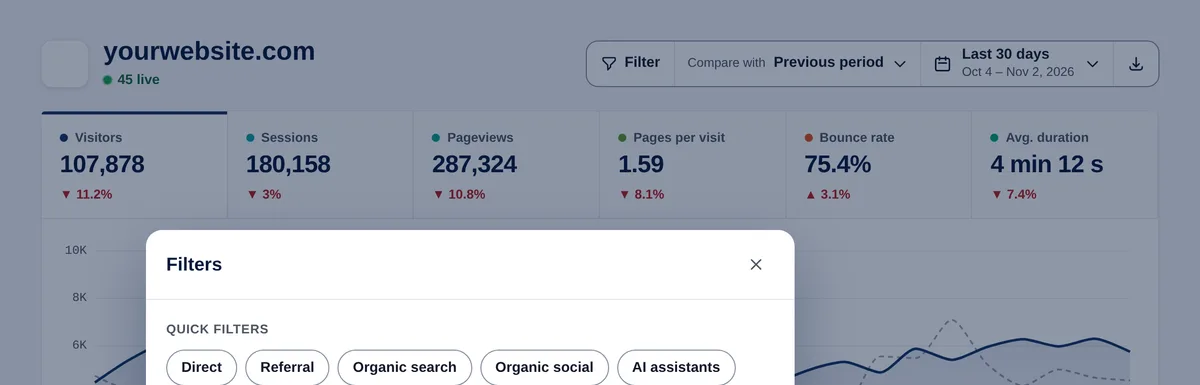
- Cliquez sur « Filtrer ».
- Utilisez un filtre rapide (Direct, Sites référents, Recherche organique, Réseaux sociaux, Assistants IA) ou « Ajouter une condition ».
- Choisissez la dimension : pages, acquisition, localisation, technologie ou UTM.
- Choisissez l’opérateur : est, n’est pas, contient ou ne contient pas.
- Saisissez la valeur ou cochez des suggestions (les valeurs les plus fréquentes de la période, avec leurs visiteurs), puis cliquez sur « Ajouter ».
- Cliquez sur « Appliquer les filtres ». Rien ne change avant leur application.
Conseil: Plus rapide : dans n’importe quel rapport, survolez une ligne et cliquez sur l’entonnoir (« Filtrer sur cette valeur »).
Comment les conditions se combinent
- Plusieurs valeurs de la même dimension et du même opérateur se combinent avec « ou » : le pays est Espagne ou Mexique.
- Des dimensions différentes se combinent avec « et » : le pays est Espagne et l’appareil est mobile.
- Jusqu’à 10 filtres et 20 valeurs.
Les filtres actifs apparaissent sous l’en-tête ; retirez-en un avec sa croix ×. Ils sont mémorisés par site et s’appliquent aussi aux sessions, objectifs, erreurs, Web Vitals (lorsque les données existent) et exports.
Exemples
- Uniquement votre blog : la page contient /blog/.
- Comportement des utilisateurs mobiles en Espagne : le pays est Espagne + l’appareil est mobile.
- Une campagne : la campagne UTM est black-friday.
- Tout sauf votre page d’accueil : la page n’est pas /.
Enregistrer des filtres
Avec « Enregistrer le filtre », donnez un nom aux conditions actuelles (par exemple « Espagne mobile »), puis rechargez-les en un clic depuis « Mes filtres enregistrés ». Jusqu’à 50 par site.