
 English
 Español
 Deutsch
 Français
 Português
 中文
 日本語
 한국어

Aggiungere un filtro
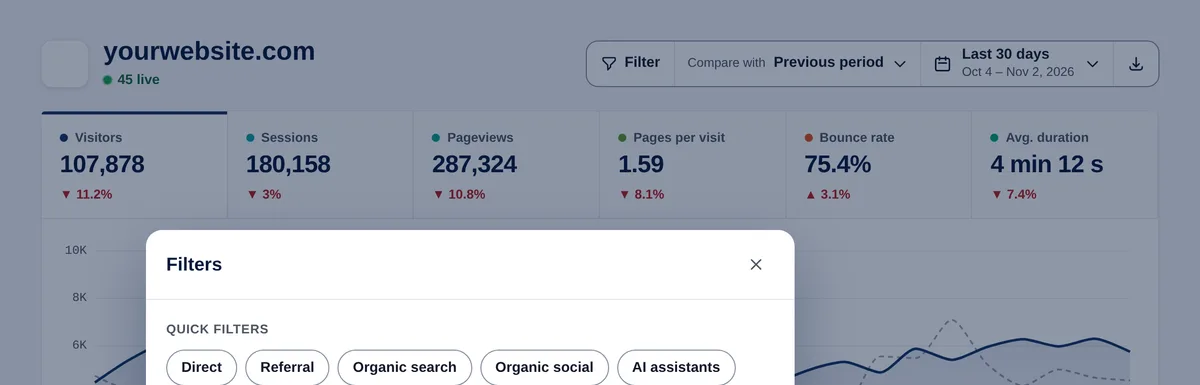
- Fai clic su «Filtra».
- Usa un filtro rapido (Diretto, Traffico da siti esterni, Ricerca organica, Social network, Assistenti IA) o «Aggiungi condizione».
- Scegli la dimensione: pagine, acquisizione, posizione, tecnologia o UTM.
- Scegli l’operatore: è, non è, contiene o non contiene.
- Digita il valore o seleziona i suggerimenti (i valori più frequenti del periodo, con i relativi visitatori) e fai clic su «Aggiungi».
- Fai clic su «Applica filtri». Nulla cambia finché non applichi.
Consiglio: Più rapido: in qualsiasi rapporto, passa su una riga e fai clic sull’imbuto («Filtra per questo»).
Come si combinano le condizioni
- Più valori della stessa dimensione e operatore si uniscono con «o»: paese è Spagna o Messico.
- Dimensioni diverse si combinano con «e»: paese è Spagna e dispositivo è mobile.
- Fino a 10 filtri e 20 valori.
I filtri attivi appaiono sotto l’intestazione; rimuovine uno con la sua ×. Vengono ricordati per sito e si applicano anche a sessioni, obiettivi, errori, Web Vitals (dove esistono i dati) ed esportazioni.
Esempi
- Solo il blog: pagina contiene /blog/.
- Come si comportano gli utenti mobile dalla Spagna: paese è Spagna + dispositivo è mobile.
- Una campagna: campagna UTM è black-friday.
- Tutto tranne la home: pagina non è /.
Salvare i filtri
Con «Salva filtro» assegni un nome alle condizioni attuali (ad esempio «Spagna mobile») e le carichi in seguito con un clic da «I miei filtri salvati». Fino a 50 per sito.