
 English
 Español
 Deutsch
 Français
 Italiano
 中文
 日本語
 한국어

Adicionar um filtro
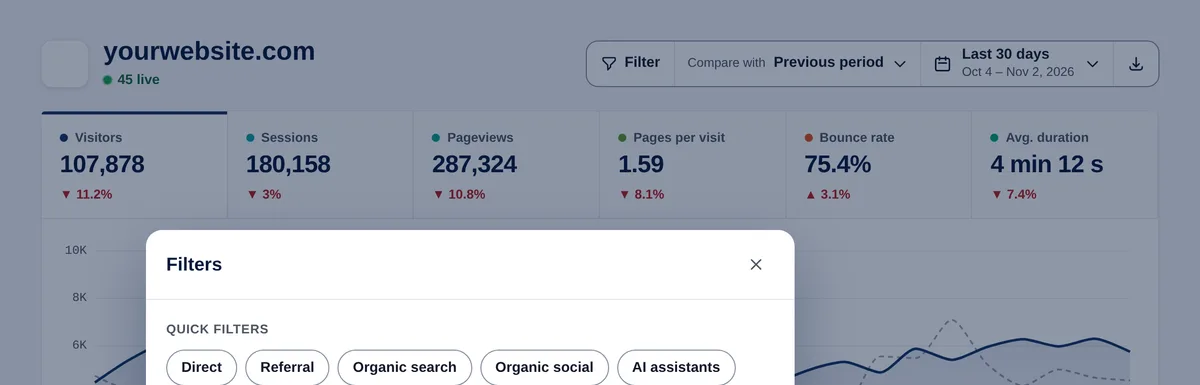
- Clique em «Filtrar».
- Use um filtro rápido (Direto, Referências, Busca orgânica, Redes sociais, Assistentes de IA) ou «Adicionar condição».
- Escolha a dimensão: páginas, aquisição, localização, tecnologia ou UTM.
- Escolha o operador: é, não é, contém ou não contém.
- Digite o valor ou marque sugestões (os valores mais frequentes do período, com seus visitantes) e clique em «Adicionar».
- Clique em «Aplicar filtros». Nada muda até você aplicar.
Dica: Mais rápido: em qualquer relatório, passe o cursor sobre uma linha e clique no funil («Filtrar por isto»).
Como as condições se combinam
- Vários valores da mesma dimensão e operador se somam com «ou»: país é Espanha ou México.
- Dimensões diferentes se combinam com «e»: país é Espanha e dispositivo é celular.
- Até 10 filtros e 20 valores.
Os filtros ativos aparecem abaixo do cabeçalho; remova um com seu ×. Eles são lembrados por site e também se aplicam a sessões, metas, erros, Web Vitals (onde há dados) e exportações.
Exemplos
- Apenas seu blog: página contém /blog/.
- Como se comportam os usuários de celular da Espanha: país é Espanha + dispositivo é celular.
- Uma campanha: campanha UTM é black-friday.
- Tudo menos sua página inicial: página não é /.
Salvar filtros
Com «Salvar filtro», você dá um nome às condições atuais (por exemplo «Espanha celular») e as carrega depois com um clique em «Meus filtros salvos». Até 50 por site.