
 English
 Español
 Deutsch
 Français
 Italiano
 中文
 日本語
 한국어

Adicione seu site
- No aplicativo, clique em «Novo site».
- Digite o domínio sem https://, www ou caminhos, por exemplo mydomain.com. O formulário mostra como ele será salvo.
- Clique em «Continuar»: você recebe o código de rastreamento desse site.
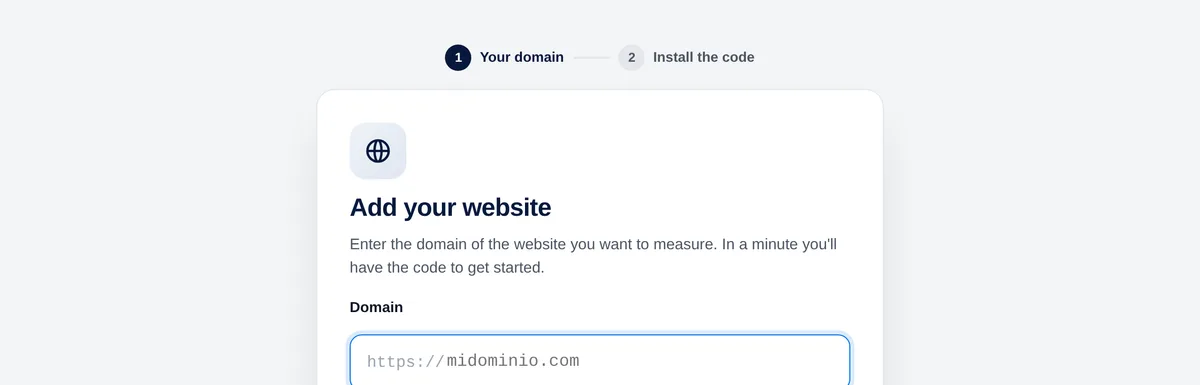
Cada site tem seu próprio código. Você pode encontrá-lo novamente a qualquer momento em Configurações → Geral.
Dica: Cole o mesmo código nos seus subdomínios (por exemplo shop.mydomain.com) e ative «Subdomínios» em Configurações → Geral para ver as páginas deles com seu nome.
Cole o código em todas as páginas
Copie seu código do painel (Configurações → Geral → Código de rastreamento, com o botão «Copiar») e cole no <head> de cada página que você quer medir, logo antes de </head>. Ele é assim:
<script>!function(w,d,s,u){var t=d.createElement(s);t.async=1;t.src=u;var f=d.getElementsByTagName(s)[0];f.parentNode.insertBefore(t,f);}(window,document,'script','https://cdn.overtracking.com/t/tYOUR_CODE/');</script>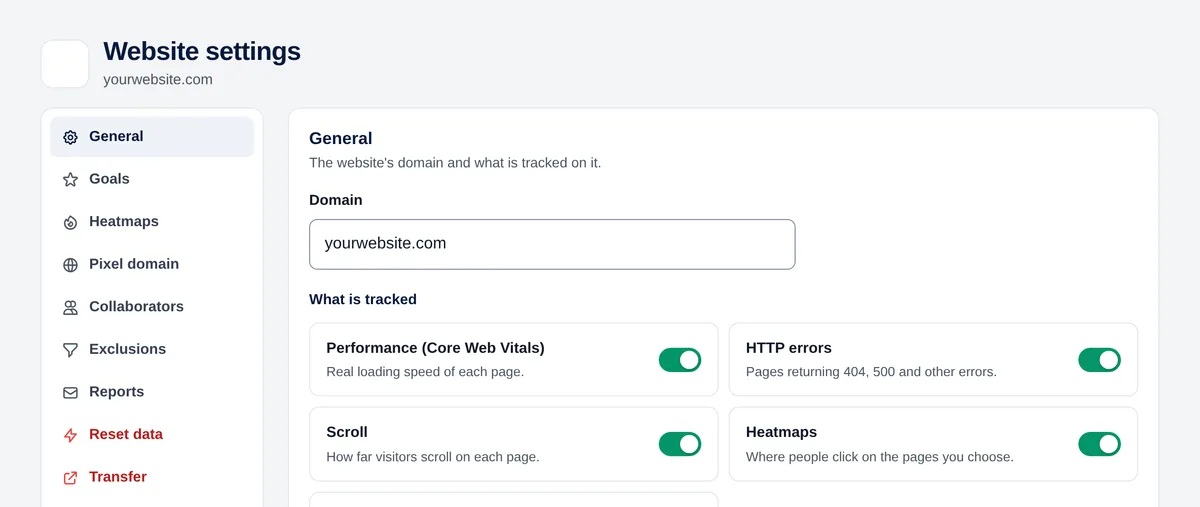
Ele carrega de forma assíncrona, então não deixa sua página mais lenta e não cria cookies.
Como fazer nas plataformas mais comuns:
HTML ou seu próprio modelo
- Abra o modelo ou layout compartilhado por todas as suas páginas (header.php, layout.html, _document…).
- Cole o código logo antes da tag </head>.
- Salve e publique.
WordPress
- Instale um plugin para adicionar código ao cabeçalho, como «WPCode» ou «Insert Headers and Footers».
- Cole o código no campo «Cabeçalho» do plugin.
- Salve. Se você usa um plugin de cache (WP Rocket, LiteSpeed…), limpe o cache.
Dica: Se você tem uma loja WooCommerce, instale nosso plugin: ele adiciona o código e também mede pedidos, carrinhos e cupons. Veja o guia do WooCommerce em Integrações.
Shopify
- Vá para Loja virtual → Temas → … → Editar código.
- Abra layout/theme.liquid.
- Cole o código logo antes de </head> e salve.
Google Tag Manager
- Tags → Nova → Configuração da tag → «HTML personalizado».
- Cole o código.
- Acionador: «Todas as páginas».
- Salve e publique o contêiner (a tag só funciona depois da publicação).
Confira se funciona
- Abra seu site em outra aba (de preferência em uma janela anônima).
- No Overtracking, vá para Tempo real: sua visita aparece em poucos segundos.
- Ao adicionar o site, a segunda etapa também fica verde com a primeira visita.
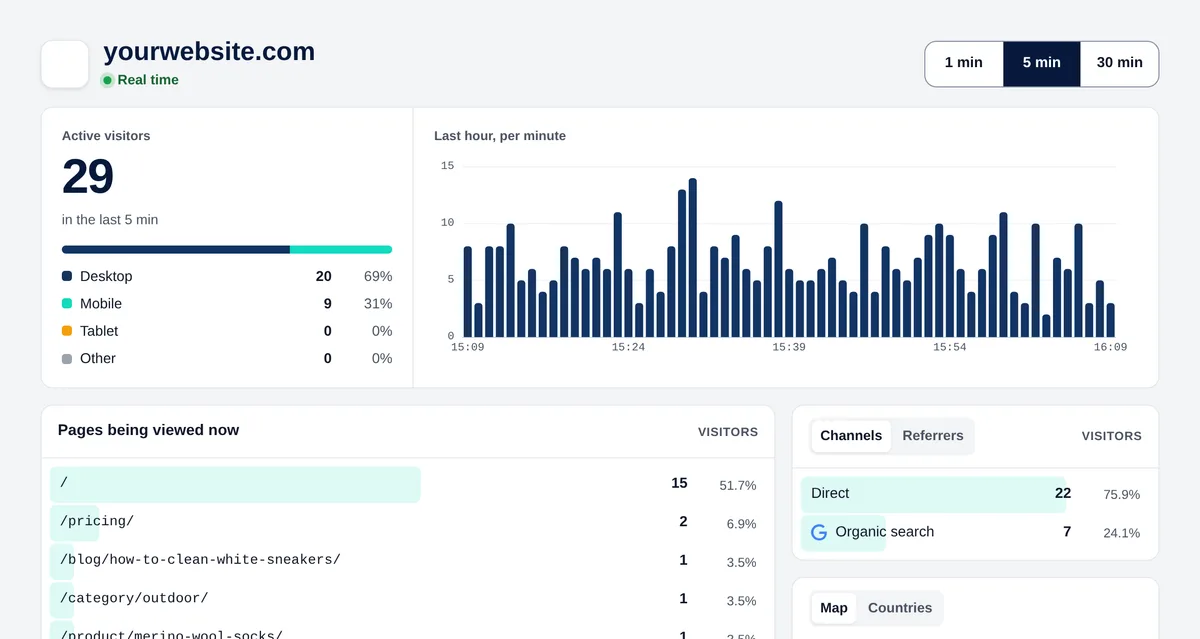
Se nada aparecer após alguns minutos:
- Confira no código-fonte da sua página (Ctrl+U) se o script aparece, com seu código, dentro de <head>.
- Limpe o cache do seu site, plugin ou CDN e recarregue.
- Confira se seu próprio IP não está excluído em Configurações → Exclusões.
- Teste em uma janela anônima sem extensões do navegador.


