
 English
 Español
 Deutsch
 Français
 Italiano
 Português
 日本語
 한국어

添加网站
- 在应用中点击「新建网站」。
- 输入域名,不含 https://、www 或路径,例如 mydomain.com。表单会显示保存后的形式。
- 点击「继续」,即可获取该网站的跟踪代码。
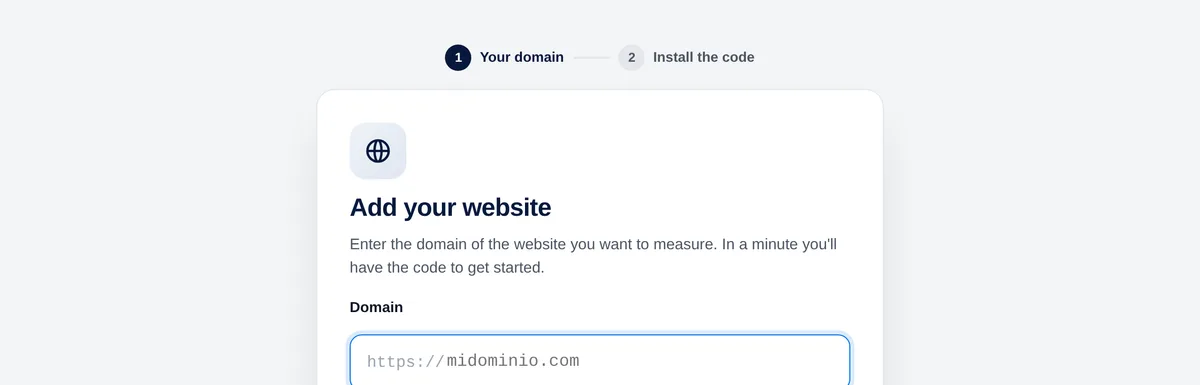
每个网站都有自己的代码。你随时可以在设置 → 常规中再次找到它。
提示: 在子域名(例如 shop.mydomain.com)中粘贴相同代码,并在设置 → 常规中开启「子域名」,即可在页面地址中显示子域名。
在每个页面中粘贴代码
从面板复制你的代码(设置 → 常规 → 跟踪代码,点击「复制」按钮),然后将其粘贴到每个需要衡量的页面的 <head> 中,紧挨着 </head> 之前。代码如下:
<script>!function(w,d,s,u){var t=d.createElement(s);t.async=1;t.src=u;var f=d.getElementsByTagName(s)[0];f.parentNode.insertBefore(t,f);}(window,document,'script','https://cdn.overtracking.com/t/tYOUR_CODE/');</script>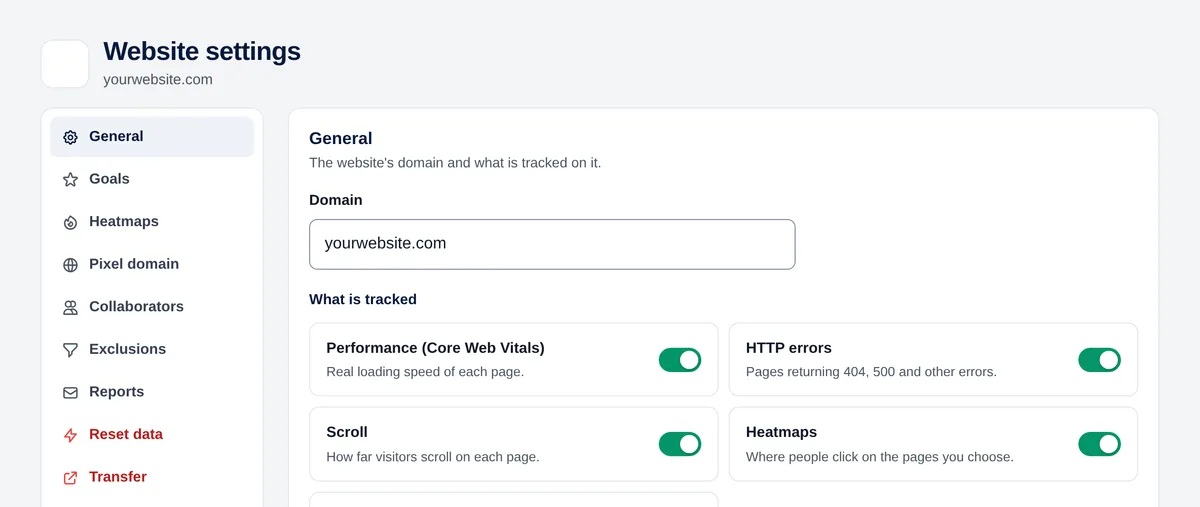
代码以异步方式加载,不会拖慢页面,也不会设置 Cookie。
常见平台的操作方式如下:
HTML 或自定义模板
- 打开所有页面共用的模板或布局文件(header.php、layout.html、_document…)。
- 将代码粘贴在 </head> 标签之前。
- 保存并发布。
WordPress
- 安装用于向页头添加代码的插件,例如「WPCode」或「Insert Headers and Footers」。
- 将代码粘贴到插件的「页头」输入框中。
- 保存。如果使用缓存插件(WP Rocket、LiteSpeed…),请清除缓存。
提示: 如果你有 WooCommerce 商店,请改用我们的插件:它会添加代码,并衡量订单、购物车和优惠券。请参阅集成中的 WooCommerce 指南。
Shopify
- 前往在线商店 → 主题 → … → 编辑代码。
- 打开 layout/theme.liquid。
- 将代码粘贴在 </head> 之前并保存。
Google Tag Manager
- 标签 → 新建 → 标签配置 →「自定义 HTML」。
- 粘贴代码。
- 触发器:「所有页面」。
- 保存并发布容器(发布后标签才会生效)。
检查是否正常运行
- 在另一个标签页中打开你的网站(最好使用无痕窗口)。
- 在 Overtracking 中前往实时数据:几秒内就会显示你的访问。
- 添加网站时,收到第一次访问后,第二步也会变成绿色。
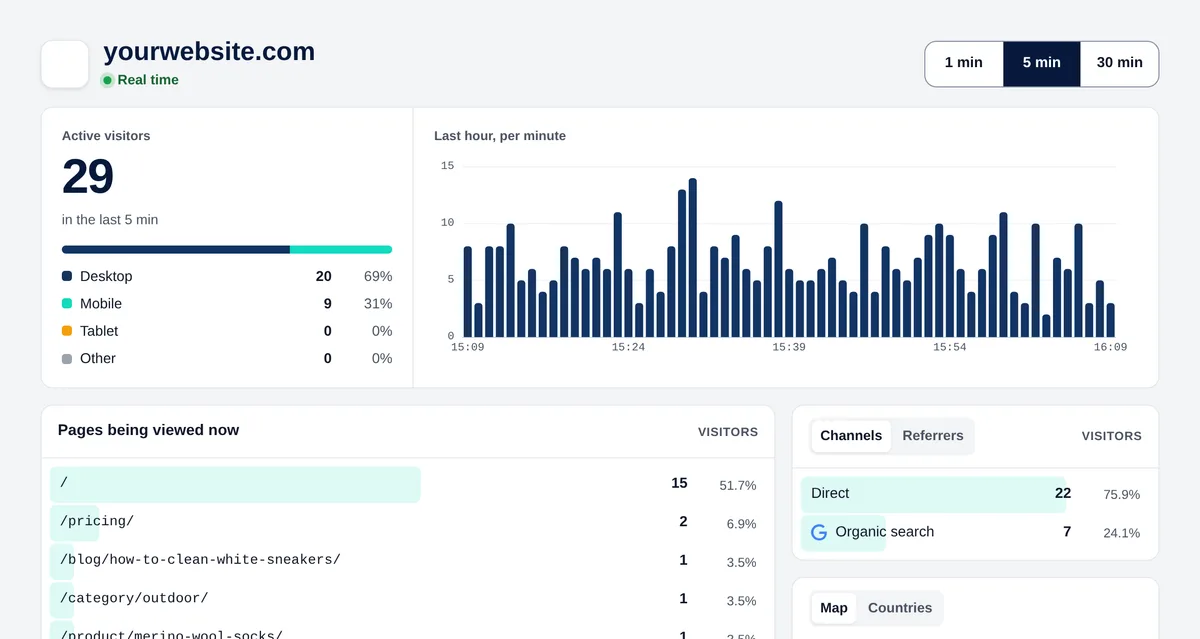
如果几分钟后仍没有内容:
- 查看页面源代码(Ctrl+U),确认包含你的网站代码的脚本出现在 <head> 中。
- 清除网站、插件或 CDN 的缓存并重新加载。
- 在设置 → 排除规则中确认没有排除你自己的 IP。
- 在不启用浏览器扩展的无痕窗口中测试。


