
 English
 Español
 Deutsch
 Français
 Italiano
 Português
 中文
 한국어

ウェブサイトを追加する
- アプリで「新しいウェブサイト」をクリックします。
- https://、www、パスを除いたドメイン(例:mydomain.com)を入力します。フォームに保存時の形式が表示されます。
- 「続ける」をクリックすると、そのウェブサイトの計測コードが表示されます。
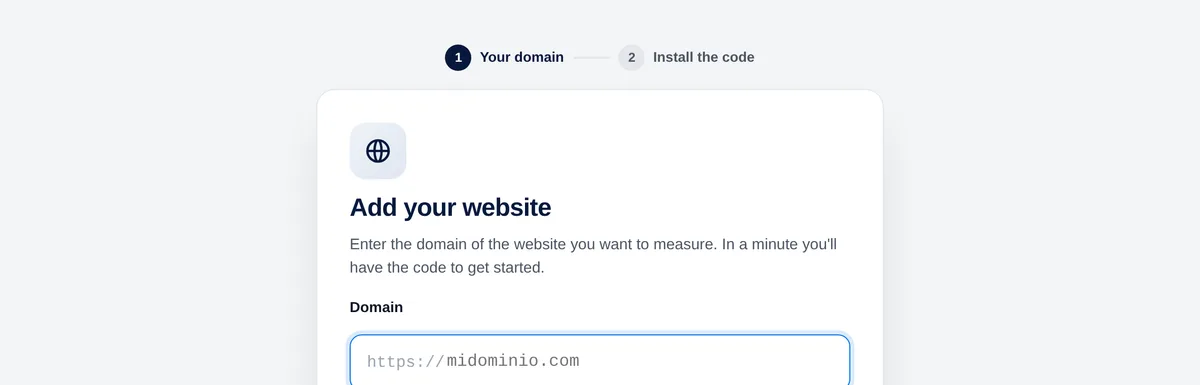
ウェブサイトごとに専用のコードがあります。「設定 → 一般」でいつでも確認できます。
ヒント: サブドメイン(例:shop.mydomain.com)にも同じコードを貼り付け、「設定 → 一般」で「サブドメイン」を有効にすると、各ページにサブドメイン名が表示されます。
すべてのページにコードを貼り付ける
管理画面の「設定 → 一般 → 計測コード」で「コピー」ボタンを押してコードをコピーし、計測するすべてのページの<head>内、</head>の直前に貼り付けます。コードは次のような形式です。
<script>!function(w,d,s,u){var t=d.createElement(s);t.async=1;t.src=u;var f=d.getElementsByTagName(s)[0];f.parentNode.insertBefore(t,f);}(window,document,'script','https://cdn.overtracking.com/t/tYOUR_CODE/');</script>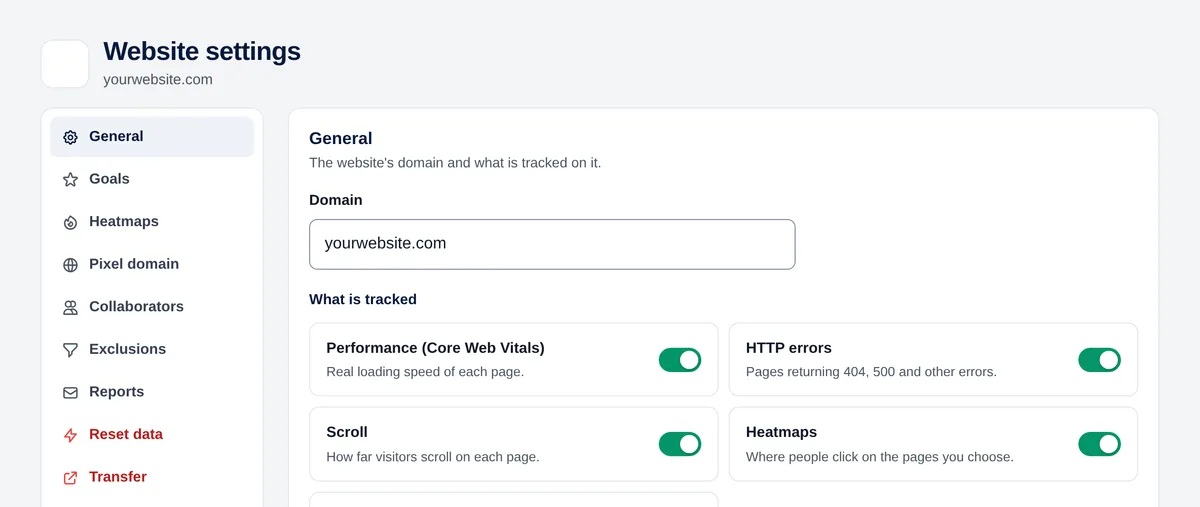
非同期で読み込むため、ページの表示が遅くなりません。Cookieも設定しません。
主なプラットフォームでの手順は次のとおりです。
HTMLまたは独自のテンプレート
- 全ページで共有するテンプレートやレイアウト(header.php、layout.html、_documentなど)を開きます。
- </head>タグの直前にコードを貼り付けます。
- 保存して公開します。
WordPress
- 「WPCode」や「Insert Headers and Footers」など、ヘッダーにコードを追加するプラグインをインストールします。
- プラグインの「ヘッダー」欄にコードを貼り付けます。
- 保存します。キャッシュプラグイン(WP Rocket、LiteSpeedなど)を使用している場合は、キャッシュを削除します。
ヒント: WooCommerceストアでは、代わりに当社のプラグインを導入してください。コードの追加に加え、注文、カート、クーポンも計測できます。「連携」のWooCommerceガイドをご覧ください。
Shopify
- 「オンラインストア → テーマ → … → コードを編集」に進みます。
- layout/theme.liquidを開きます。
- </head>の直前にコードを貼り付けて保存します。
Google Tag Manager
- 「タグ → 新規 → タグの設定 → カスタムHTML」に進みます。
- コードを貼り付けます。
- トリガーは「すべてのページ」を選びます。
- コンテナを保存して公開します。公開するまでタグは動作しません。
動作を確認する
- 別のタブでウェブサイトを開きます(プライベートウィンドウがおすすめです)。
- Overtrackingの「リアルタイム」に進むと、数秒で訪問が表示されます。
- ウェブサイト追加時の2番目の手順も、最初の訪問が届くと緑色に変わります。
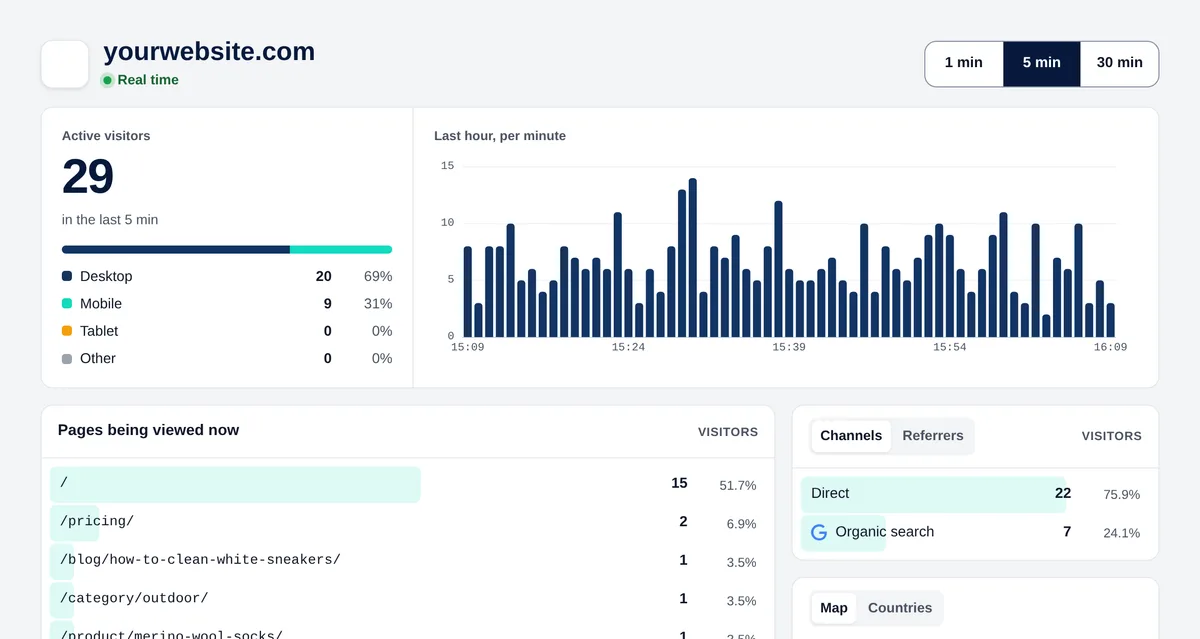
数分たっても表示されない場合:
- ページのソース(Ctrl+U)で、自分のコードを含むスクリプトが<head>内にあることを確認します。
- ウェブサイト、プラグイン、CDNのキャッシュを削除し、再読み込みします。
- 「設定 → 除外」で自分のIPが除外されていないことを確認します。
- ブラウザーの拡張機能を無効にしたプライベートウィンドウで試してください。


