
 English
 Español
 Deutsch
 Français
 Italiano
 Português
 中文
 한국어

ヒートマップを作成する
- 「設定 → 一般」でヒートマップが有効になっていることを確認します。
- 「設定 → ヒートマップ」で、ドメインを除いたページのパス(例:/pricing/)を追加します。
- 次の訪問時に、デバイスごとに1枚ずつページのキャプチャが自動作成されます。
ヒント: ホーム、料金、商品ページ、主要ランディングページなど、事業に重要なページから始めます。
ヒートマップを読む
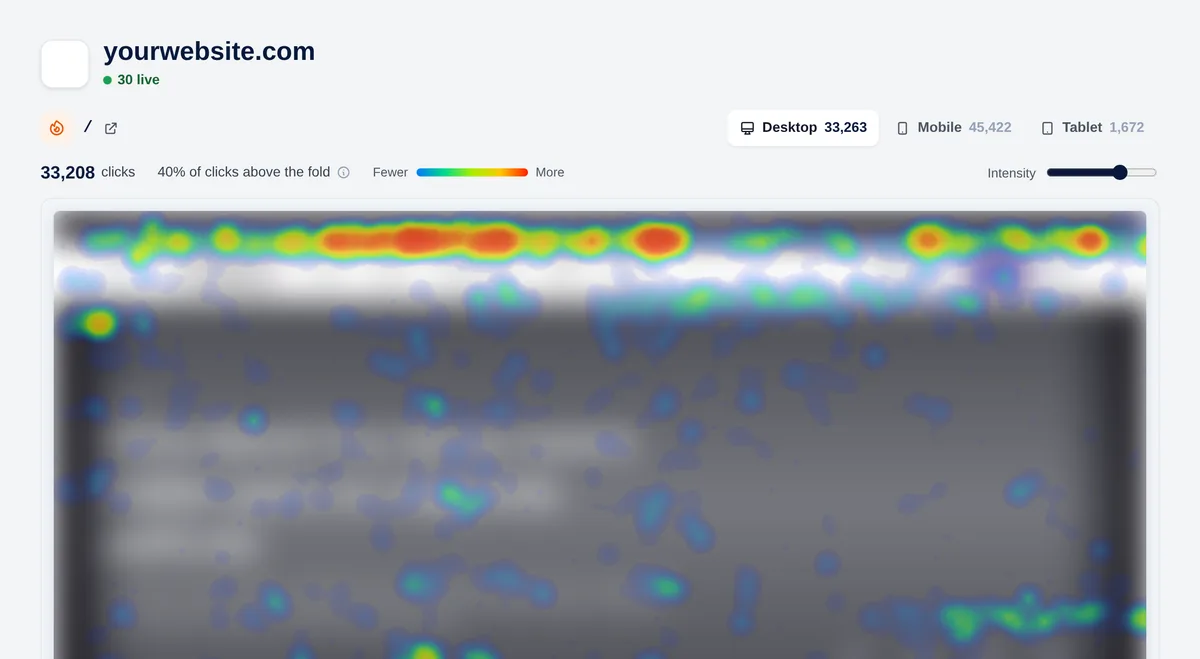
- デスクトップ、モバイル、タブレットには、それぞれ専用のクリックとキャプチャがあります。クリックの仕方は異なるため、別々に確認します。
- 青はクリックが少なく、赤は多いことを示します。
- 「スクロール前の範囲のクリック率」は、スクロールなしで発生したクリックの割合です。破線が最初の画面の境界を示します。
- 強度:クリックが少なければ上げ、全体が赤く見える場合は下げます。
確認するポイント
- 主要ボタンのクリックが少ない場合は、上へ移動するか、目立たせます。
- リンクではない画像や見出しへのクリックが多い場合、訪問者はリンクだと思っています。
- クリックが多数のメニュー項目に分散している場合、ナビゲーションがわかりにくい可能性があります。